
Admin - Đăng ký hộ
Đăng ký phép giúp nhũng Thầy/Cô đang gặp một số vấn đề cá nhân mà không thể đăng ký phép được.
Cách đăng ký hộ
Lưu ý! Những thông tin có dấu (*) là bắt buộc.
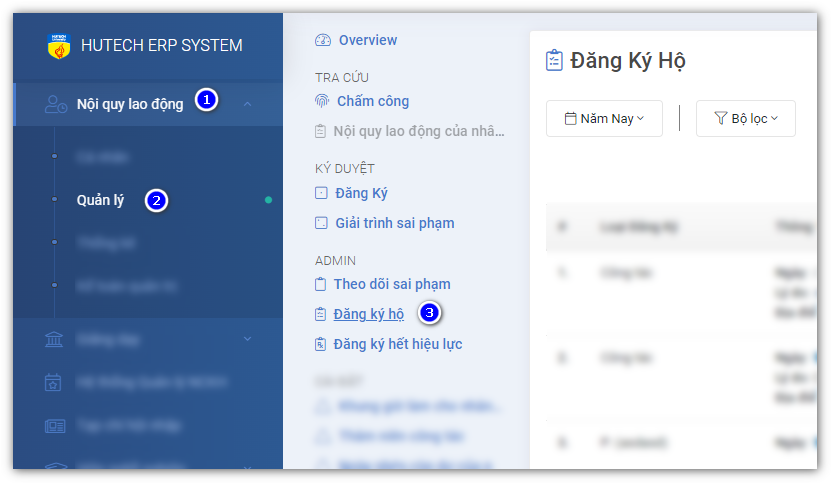
Vào menu Nội quy lao động, chọn Quản lý > Đăng ký hộ (mục Admin).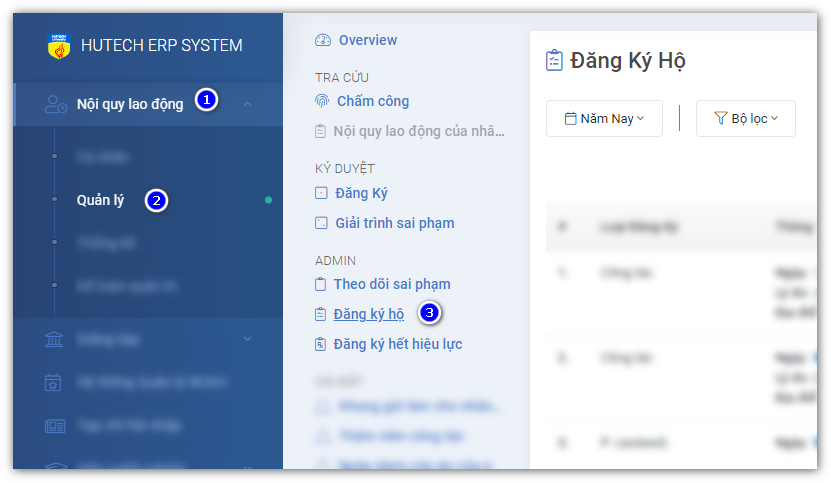
Có 2 phiếu đăng ký:
-
Công tác
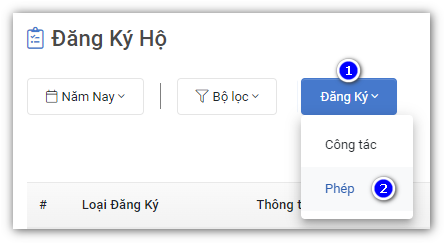
- Nhấn nút Đăng ký > Công tác

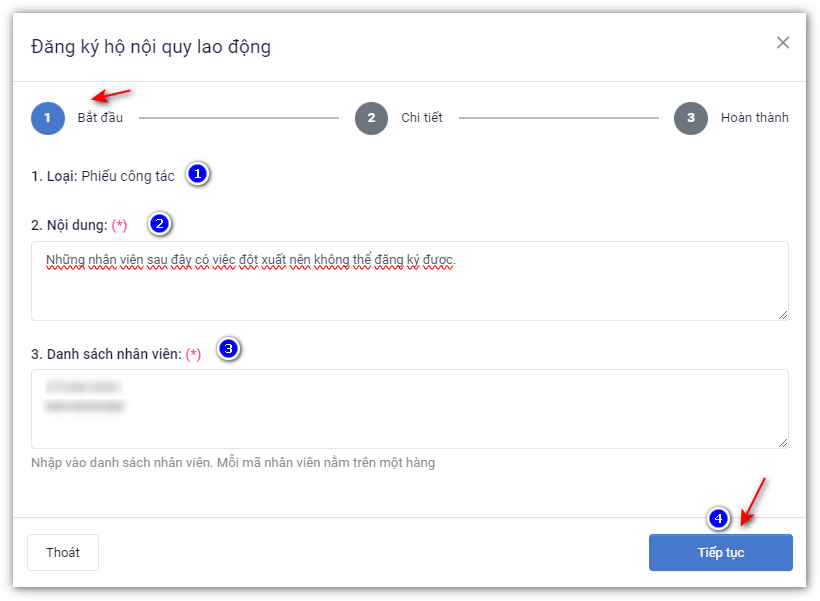
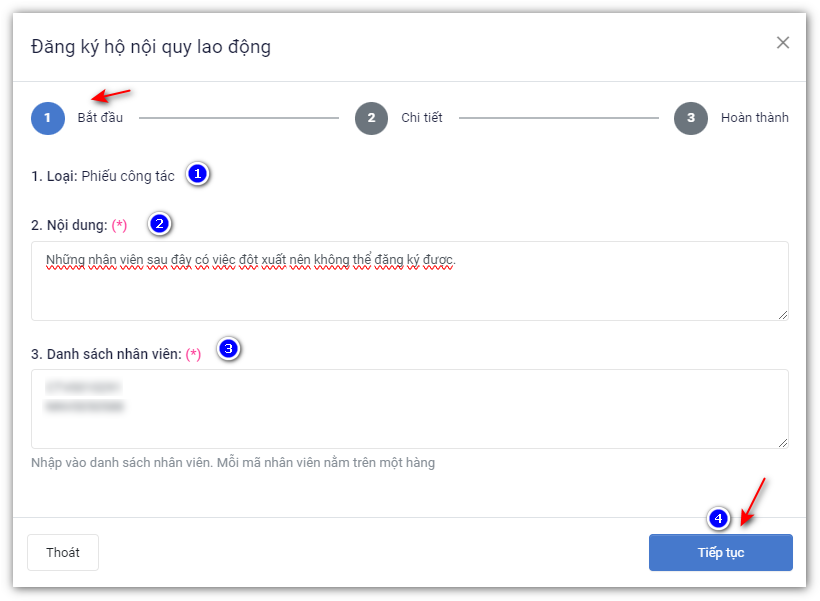
- Nhập thông tin & Tiếp tục
- (1): Tên phiếu đăng ký
- (2): Nội dung của phiếu
- (3): Danh sách những người muốn đăng ký hộ
-
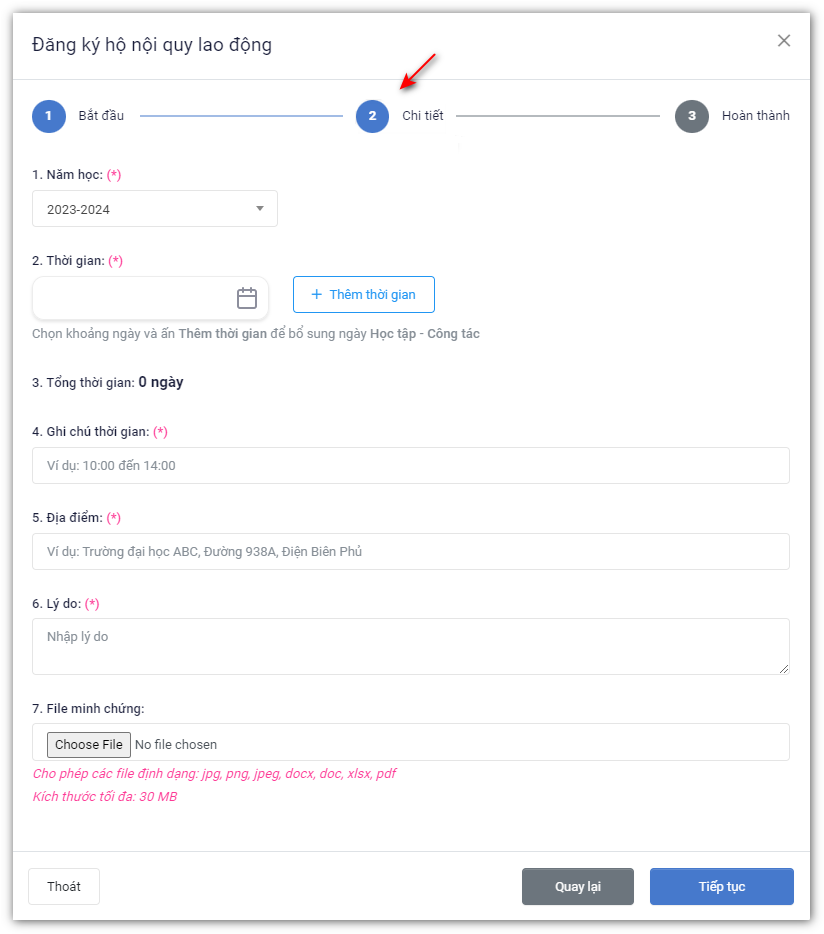
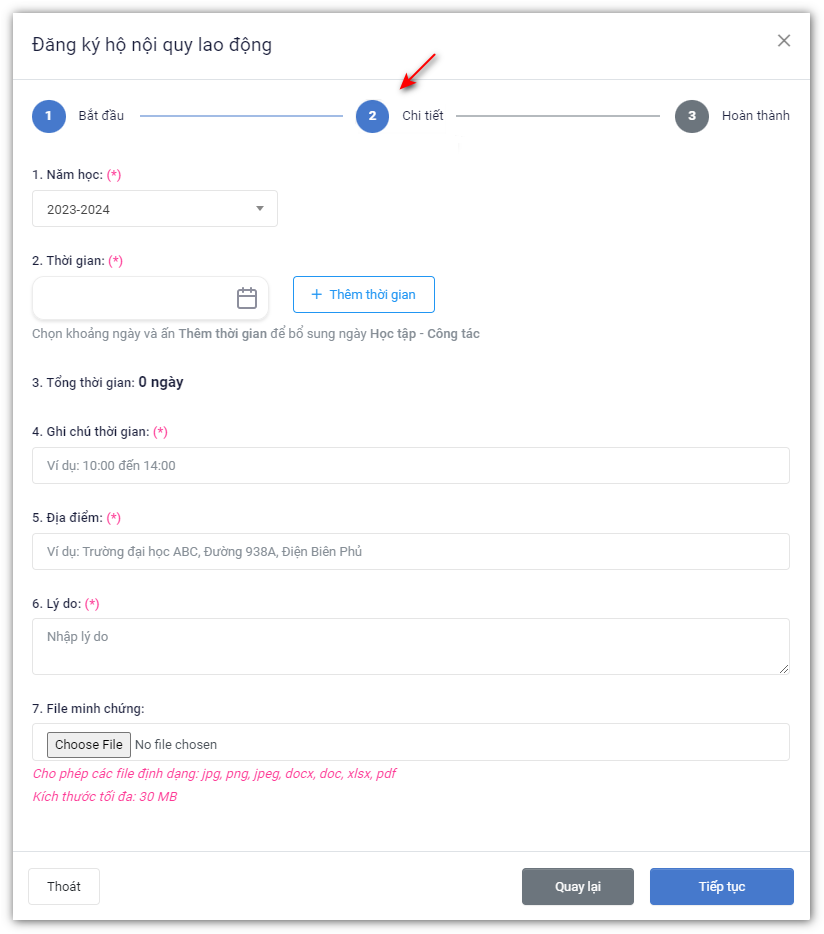
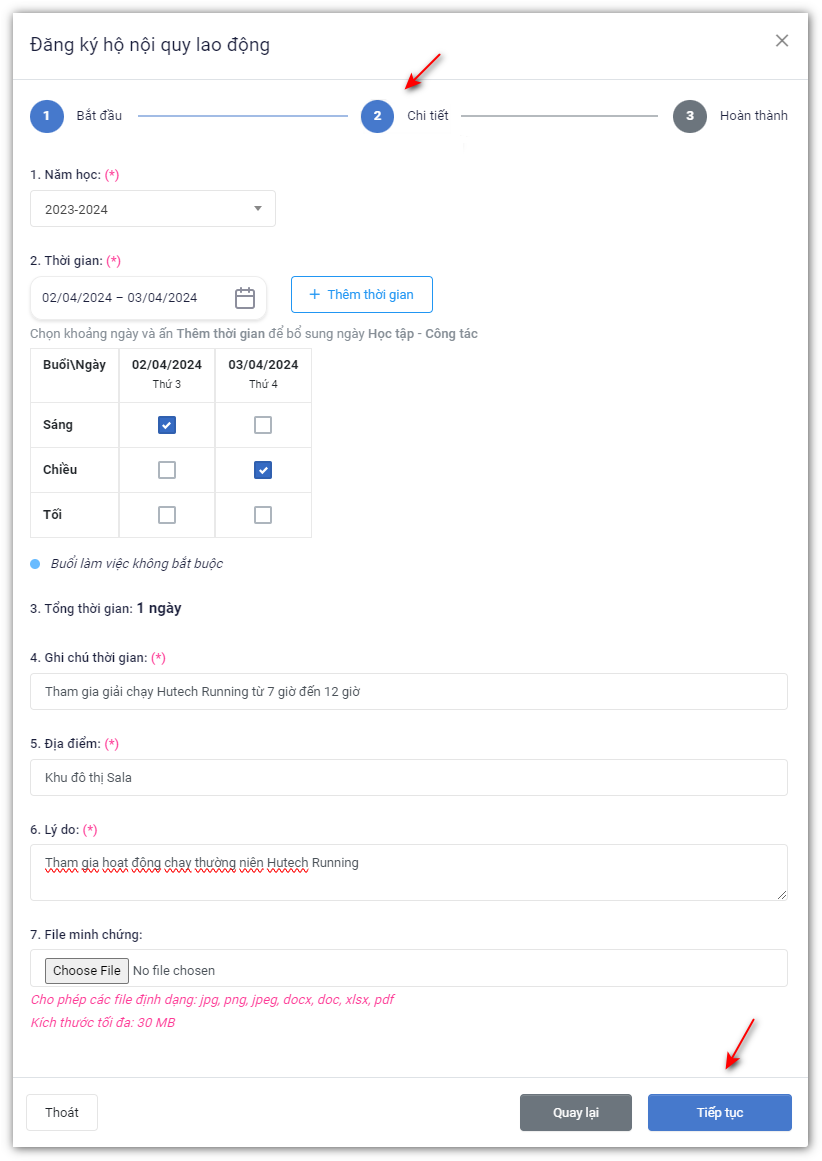
- Nhập thông tin chi tiết
-
Lưu ý! Khi đăng ký, thời gian sẽ được tính như sau (phép tính sẽ cập nhật nếu có sự thay đổi):
- 1 buổi = 0.5 ngày
- 2 buổi = 1 ngày
- 2.5 buổi = 1.5 ngày
- ... -
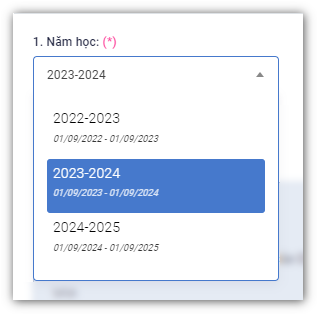
- (1): Năm học muốn đăng ký (Mặc định là năm hiện tại).
- (2): Thời gian nghỉ phép của loại hình thức này. Khi đăng ký thời gian, mỗi ô được chọn vào sẽ là 0.5 ngày nghỉ. Khi chọn, cũng phải chú ý tới hạng mục (3) để biết được thời gian đã đăng ký nghỉ phép.
-
Mẹo nhỏ!:
- Rê chuột và click vào 1 cột buổi bất kì sẽ tích chọn hết tất các ngày trong 1 dòng.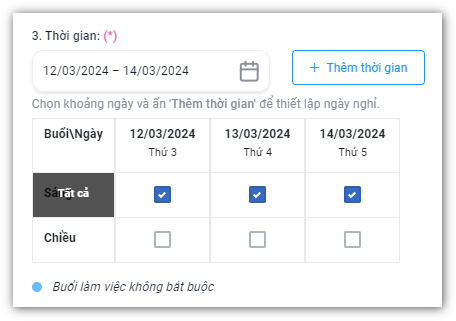 - Rê chuột và click vào 1 ngày bất kì sẽ xóa ngày đó.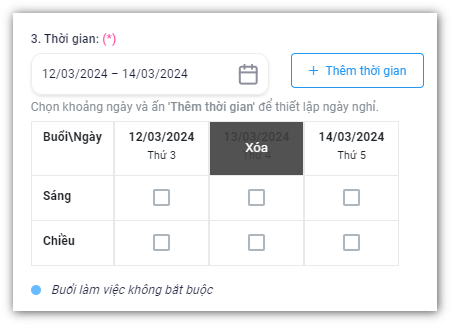
-
- (3): Tổng thời gian nghỉ phép ở hạng mục (2) đã đăng ký.
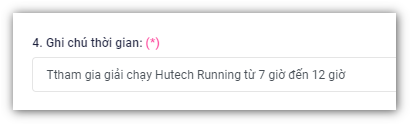
- (4): Thời gian cụ thể cho việc công tác.

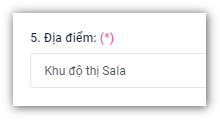
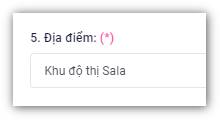
- (5): Nơi địa điểm công tác
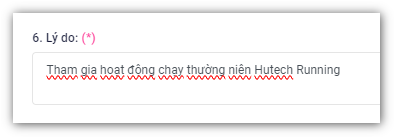
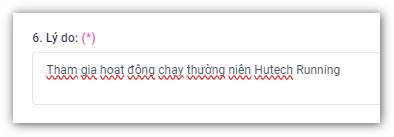
- (6): Lý do cụ thể tại sao phải đăng ký.
- (7): (Không bắt buộc) Minh chứng
-
Lưu ý! Nếu thoát ra bên ngoài thì dữ liệu đang tạo sẽ là trạng thái Nháp
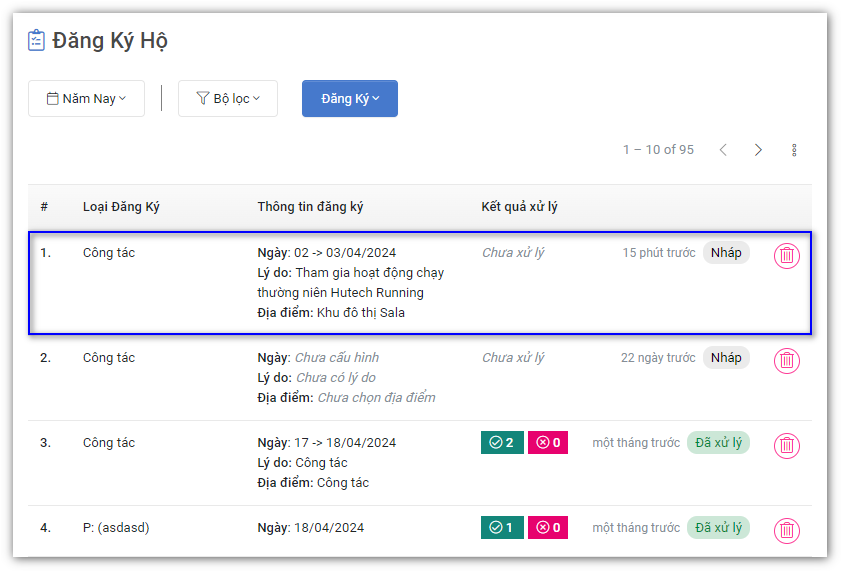
-
- Xem lại thông tin & tiếp tục
-
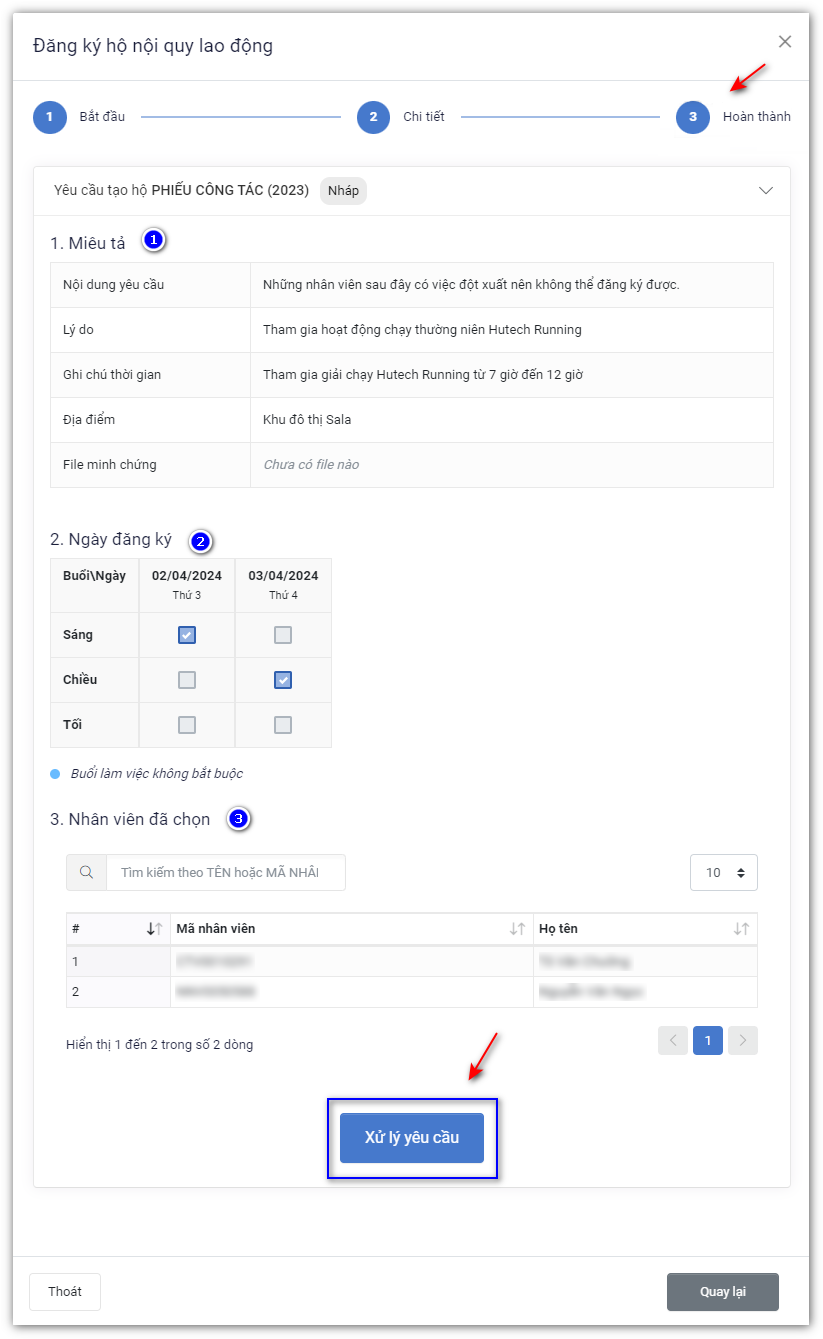
- Kiểm tra lại lần nữa & Xử lý yêu cầu
-
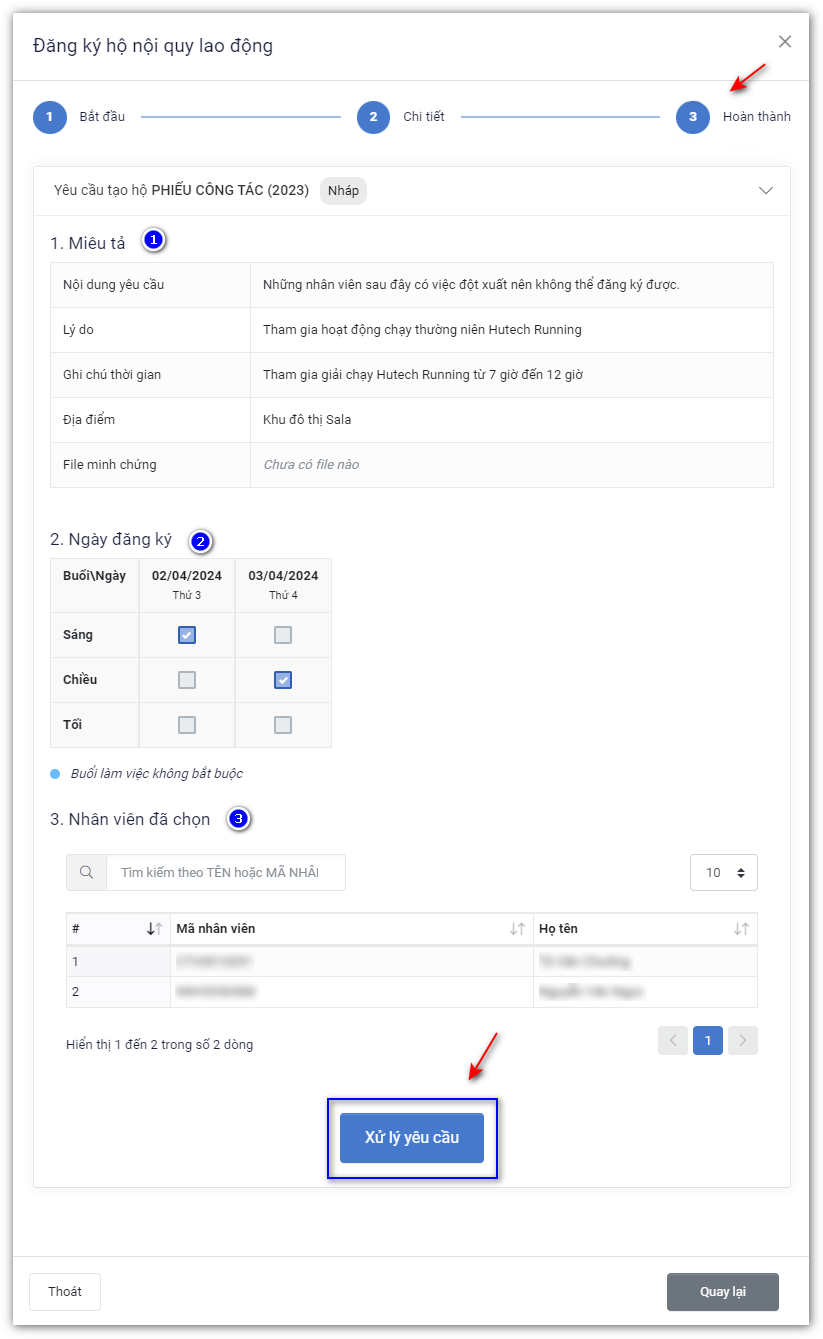
- (1): Mô tả lại những nội dung đã ghi trên thông tin phiếu đăng ký hộ.
- (2): Những ngày đăng ký.
- (3): Danh sách những nhân viên đã chọn đăng ký.
-
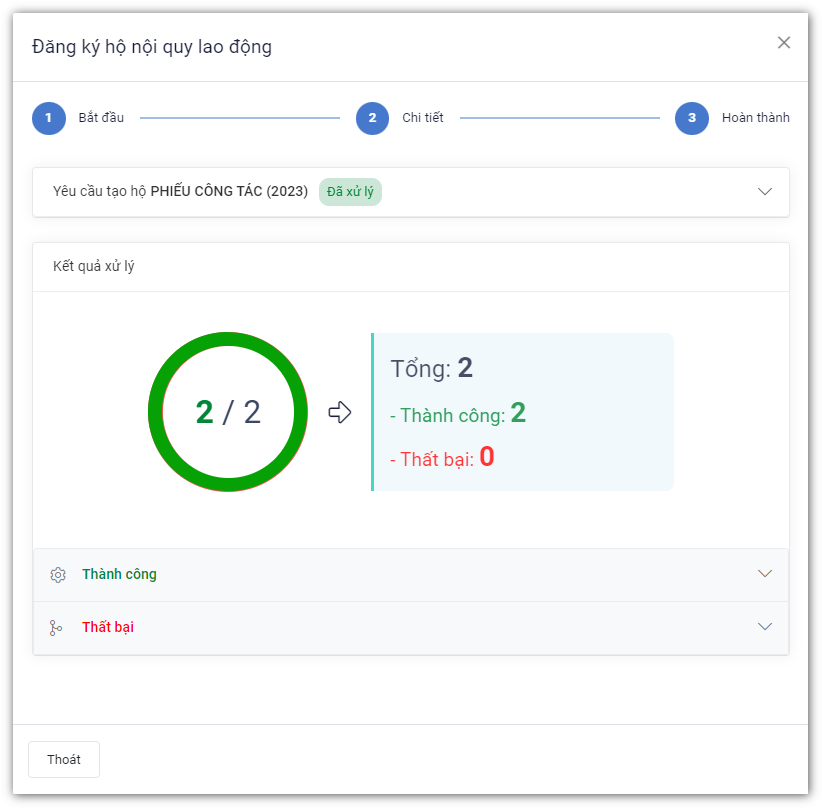
- Kết quả xử lý
-
- Quay lai danh sách
-
- Nhấn nút Đăng ký > Công tác
-
Phép
- Nhấn nút Đăng ký > Công tác
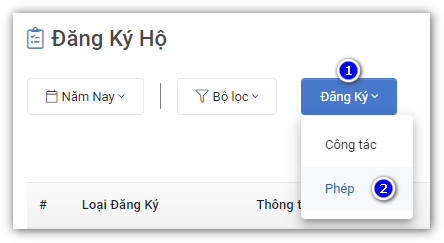
- Nhập thông tin & Tiếp tục
- (1): Tên phiếu đăng ký
- (2): Nội dung của phiếu
- (3): Danh sách những người muốn đăng ký hộ
-
- Nhập thông tin chi tiết
-
Lưu ý! Khi đăng ký, thời gian sẽ được tính như sau (phép tính sẽ cập nhật nếu có sự thay đổi):
- 1 buổi = 0.5 ngày
- 2 buổi = 1 ngày
- 2.5 buổi = 1.5 ngày
- ... -
- (1): Năm học muốn đăng ký (Mặc định là năm hiện tại).
- (2): Thời gian nghỉ phép của loại hình thức này. Khi đăng ký thời gian, mỗi ô được chọn vào sẽ là 0.5 ngày nghỉ. Khi chọn, cũng phải chú ý tới hạng mục (3) để biết được thời gian đã đăng ký nghỉ phép.
-
Mẹo nhỏ!:
- Rê chuột và click vào 1 cột buổi bất kì sẽ tích chọn hết tất các ngày trong 1 dòng.- Rê chuột và click vào 1 ngày bất kì sẽ xóa ngày đó.
-
- (3): Tổng thời gian nghỉ phép ở hạng mục (2) đã đăng ký.
- (4): Thời gian cụ thể cho việc công tác.
- (5): Nơi địa điểm công tác
- (6): Lý do cụ thể tại sao phải đăng ký.
- (7): (Không bắt buộc) Minh chứng
-
Lưu ý! Nếu thoát ra bên ngoài thì dữ liệu đang tạo sẽ là trạng thái Nháp
-
- Xem lại thông tin & tiếp tục
-
- Kiểm tra lại lần nữa & Xử lý yêu cầu
-
- (1): Mô tả lại những nội dung đã ghi trên thông tin phiếu đăng ký hộ.
- (2): Những ngày đăng ký.
- (3): Danh sách những nhân viên đã chọn đăng ký.
-
- Kết quả xử lý
-
- Quay lai danh sách
-
- Nhấn nút Đăng ký > Công tác
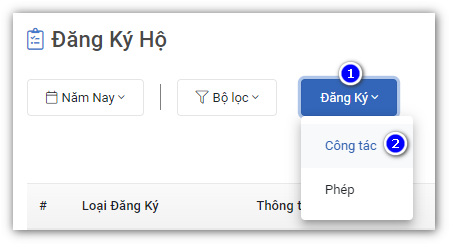
Lọc một số thông tin mong muốn
Khi quản lí với một lượng lớn thông tin như thế này, Thầy/Cô cần nên lọc ra những thông tin mong muốn rồi xử lý sẽ nhanh chóng hơn.
Đến trang quản lý
- Lọc năm học theo mong muốn
- Lọc các thông tin liên quan đến xử lý Phiếu
- (1): Các loại phiếu đăng ký.
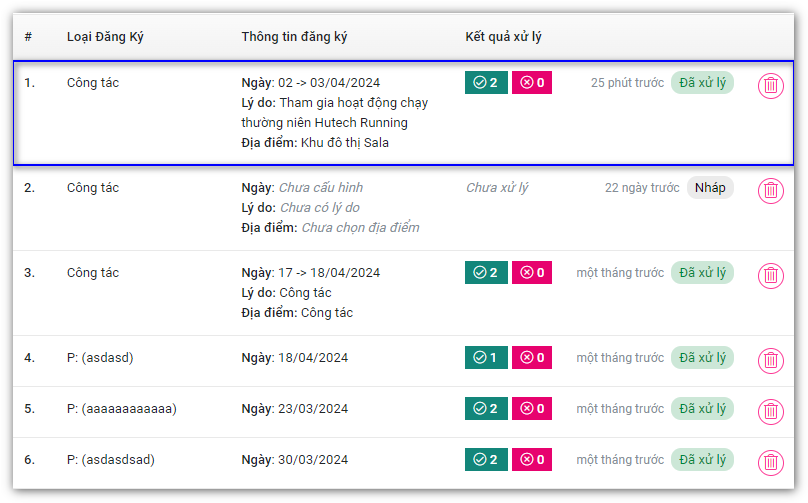
- Sau khi chọn một số tùy chọn ở bộ lọc ở trên và nhấn Xem kết quả, Thầy/Cô sẽ có dữ liệu như sau:
-
-
- Và cũng có thể bỏ 1 số tùy chọn bằng cách nhấn vào 1 trong số chúng:
-