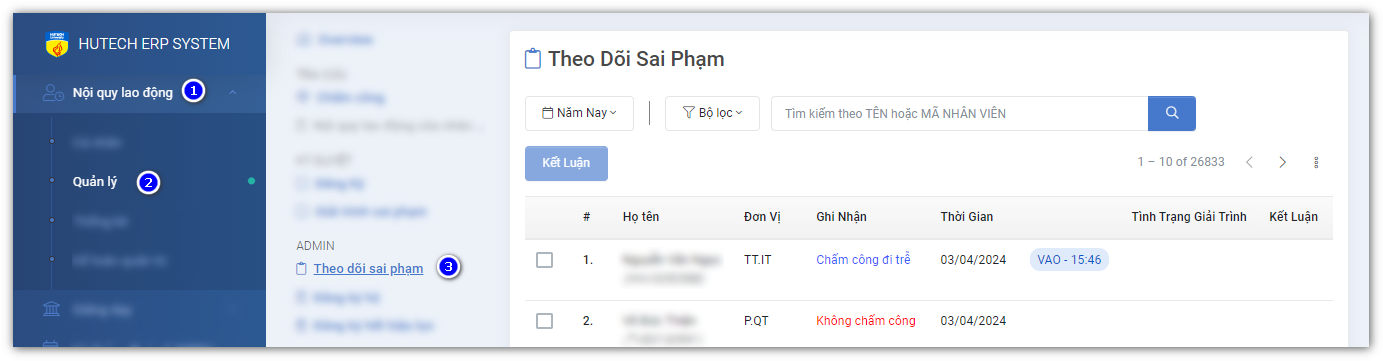
Admin - Theo dõi sai phạm
Trang theo dõi các sai phạm để kết luận các sai phạm có bị vi phạm hay không!
Dữ liệu khi quản lý sẽ được mô tả như sau
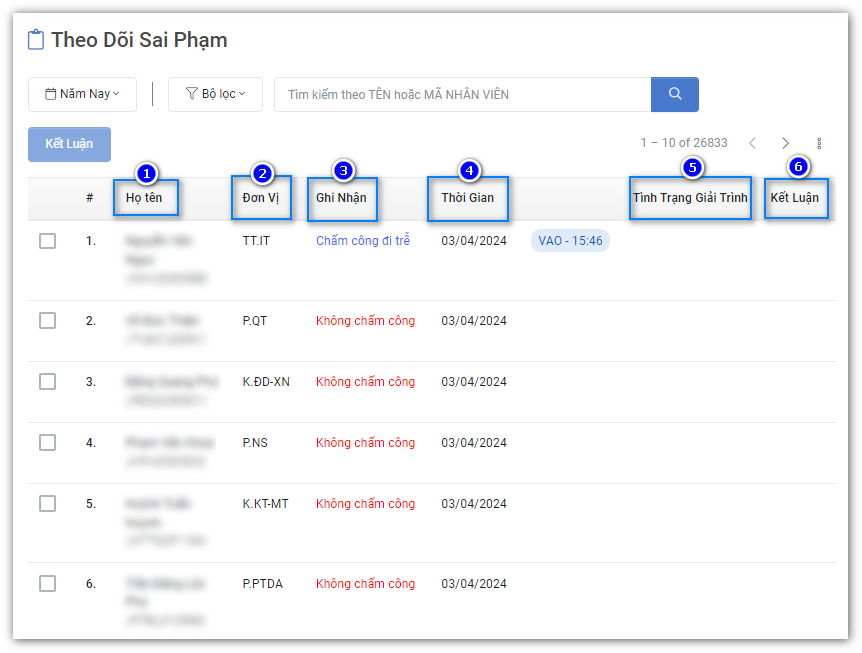
- (1): Họ và tên của cá nhân sai phạm
- (2): Nơi làm việc.
- (3): Ghi nhận thông tin khi vi phạm:
- Chấm công đi trễ
- Chấm công về sớm
- Không chấm công
- Không chấm công về
- (4): Ngày và giờ (chỉ xuất hiện khi mục (3) có ghi nhận là "Đi trễ" hoặc "Về/ra sớm" thì sẽ hiển thị) vi phạm
- (5): Tình trạng của phiếu khi sai phạm đó giải trình:
- Chưa xử lý: Phiếu đã giải trình. Nhưng chưa được các bộ phận duyệt phiếu (nghĩa là: đang trong tình trạng xử lý).
- Không chấp nhận: Phiếu giải trình không được các bộ phận duyệt chấp nhận.
- Chấp nhận: Phiếu giải trình đã được các bộ phận duyệt phiếu chấp nhận.
-
Chú ý! Nếu không có dữ liệu hiển thị thì đồng nghĩa với sai phạm đó chưa giải trình.
- (6): Kết luận hành vi của sai phạm:
- Vi phạm.
- Không vi phạm.
-
Chú ý! Nếu chưa xuất hiện thì đồng nghĩa là chưa kết luận.
Kết luận sai phạm như thế nào?
Để kết luận sai phạm, cần phải xem sai phạm này đã giải trình hay chưa? Có 2 trường hợp xảy ra như sau:
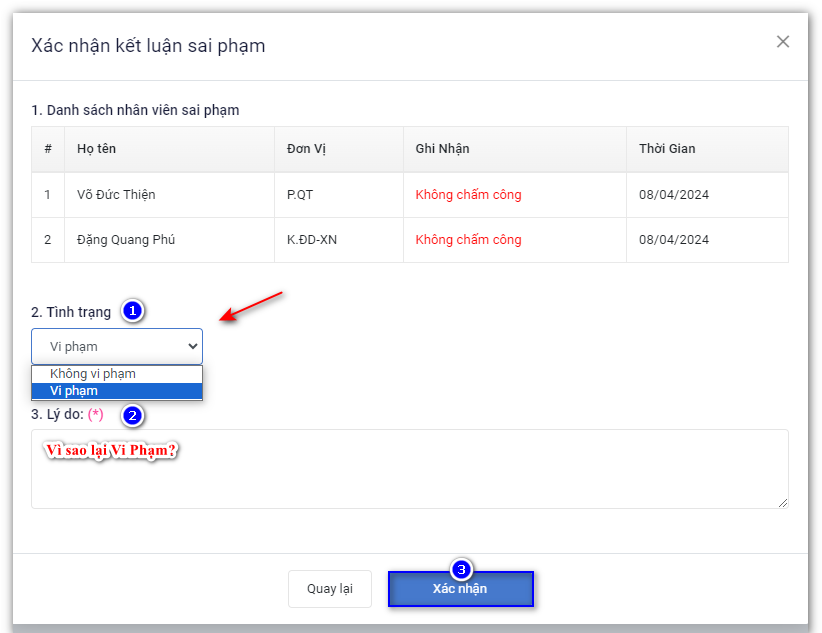
Lưu ý:! Những thông tin có dấu (*) là bắt buộc.
-
Chưa giải trình
-
Lưu ý! Khi đã qua:
- 3 ngày chưa giải trình thì BOT sẽ gửi mail cảnh báo cho sai phạm phải giải trình.
- 6 ngày thì sẽ tự động kết luận vi phạm của sai phạm đó. -
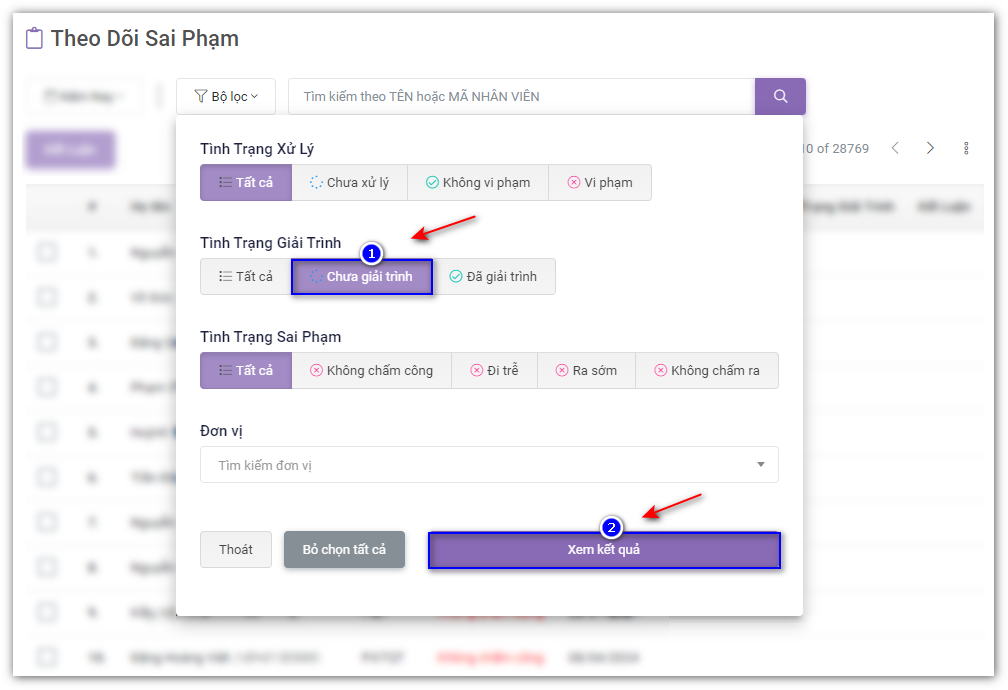
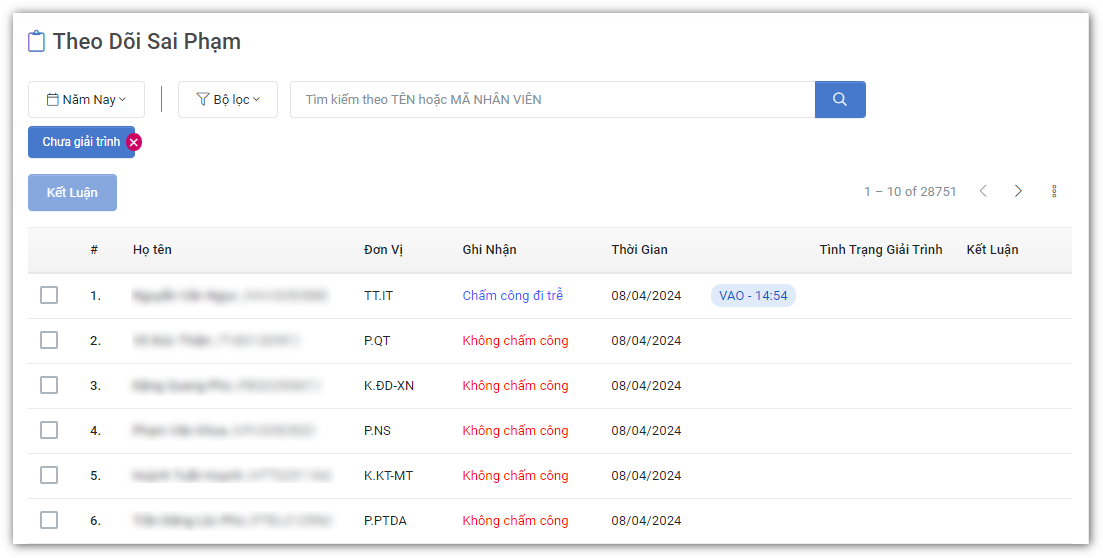
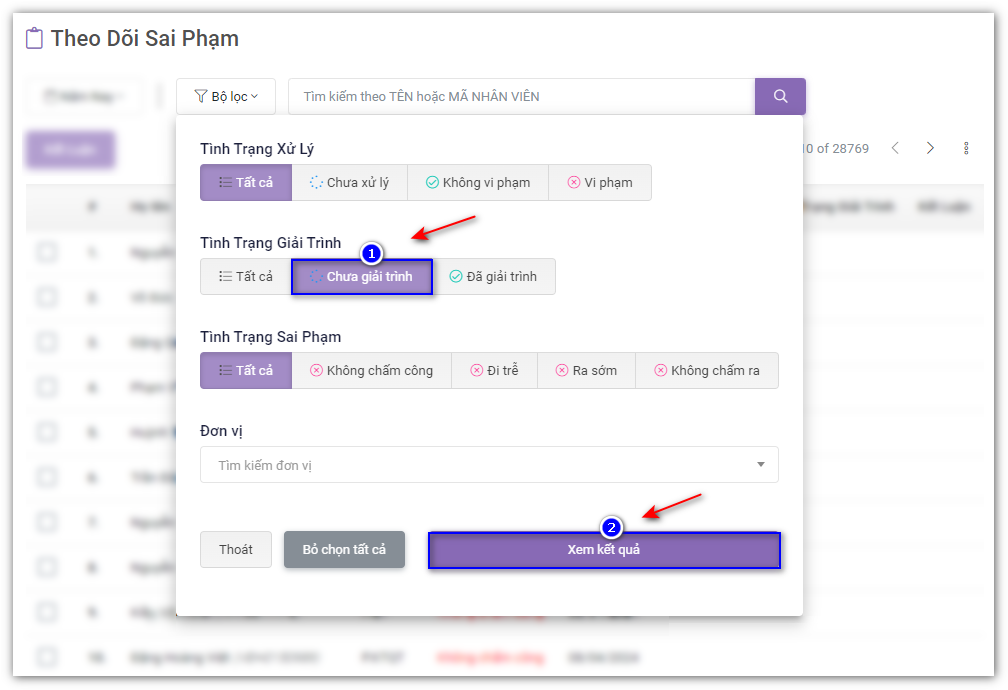
- Vào Bộ lọc > Chọn "Chưa giải trình"> Xem kết quả.
-
-
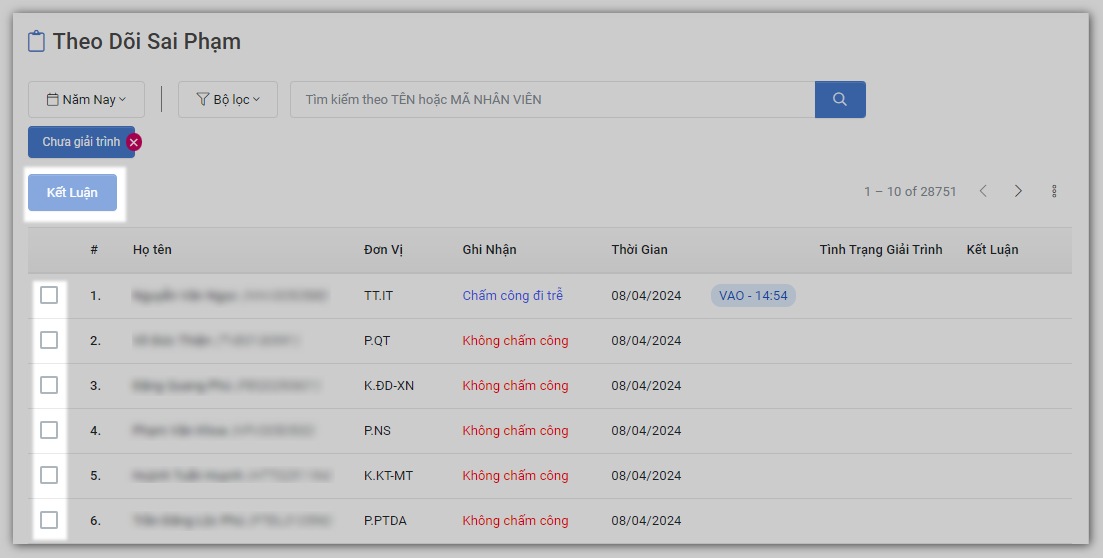
Danh sách sẽ hiển thị như sau:
-
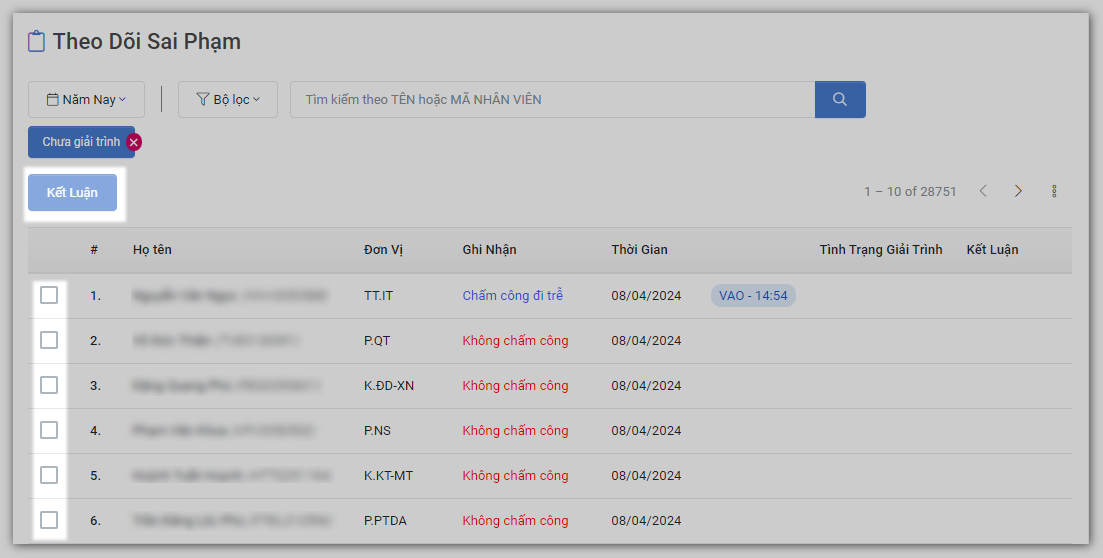
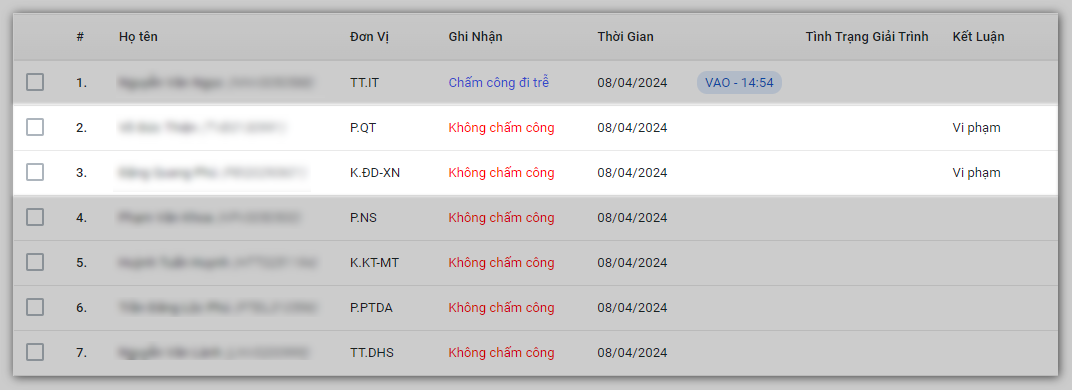
- Chọn những sai phạm muốn kết luận
-
-
Ví dụ: Chọn dòng 2 & dòng 3.
-
-
Nhấn kết luận
-
Tiến trình xử lý
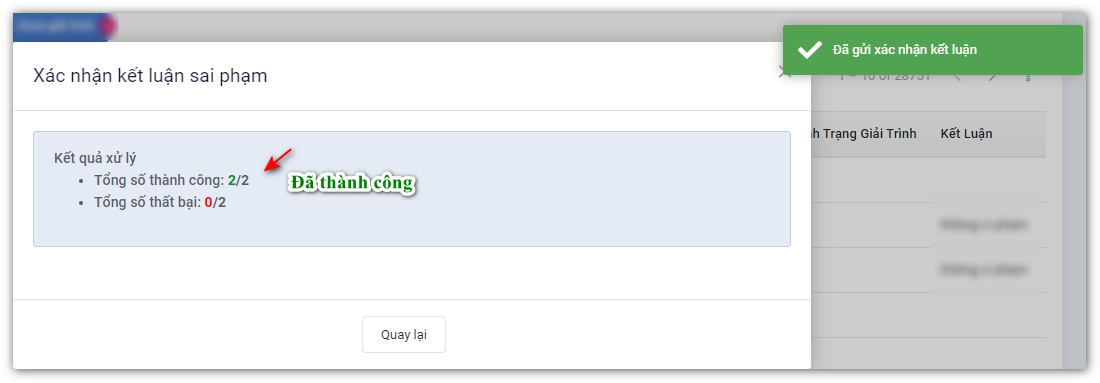
- Quay lại danh sách và đã thấy kết luận "Vi phạm"
- Vào Bộ lọc > Chọn "Chưa giải trình"> Xem kết quả.
-
-
Đã giải trình
- Kết luận của sai phạm sẽ phụ thuộc và phiếu có được duyệt hay không!
-
Lưu ý! Không thể kết luận sai phạm lần nữa sau khi phiếu đã hoàn thành quy trình duyệt.
-
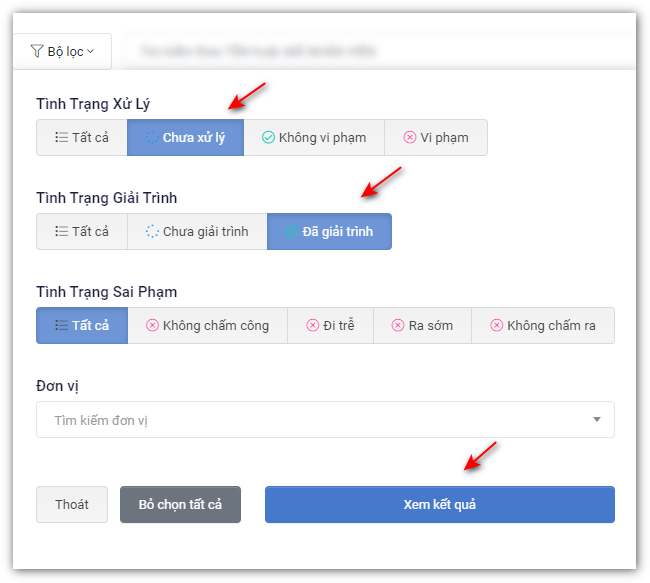
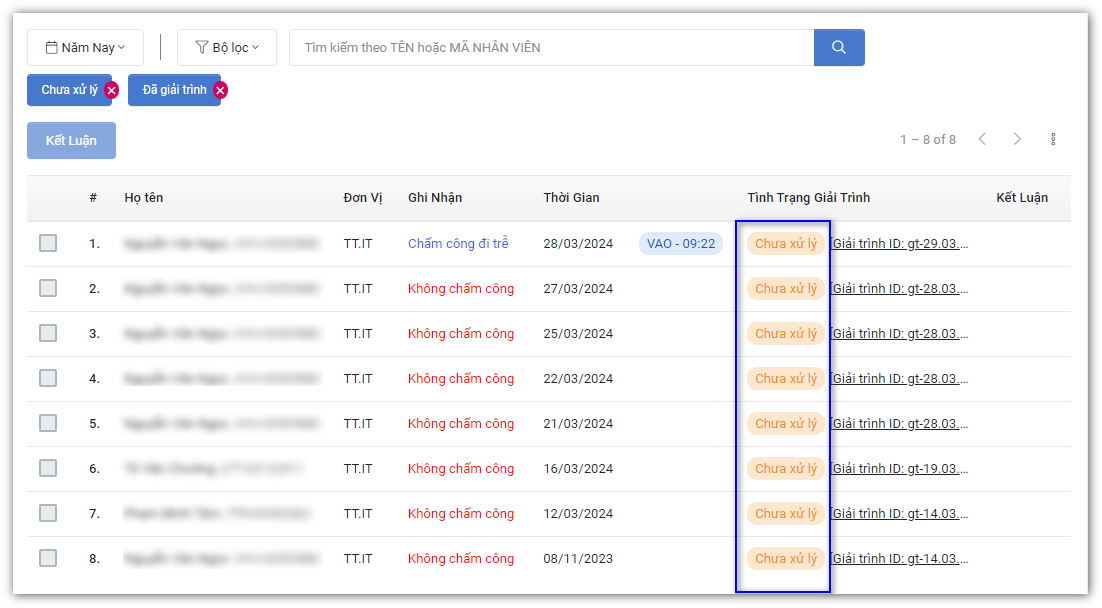
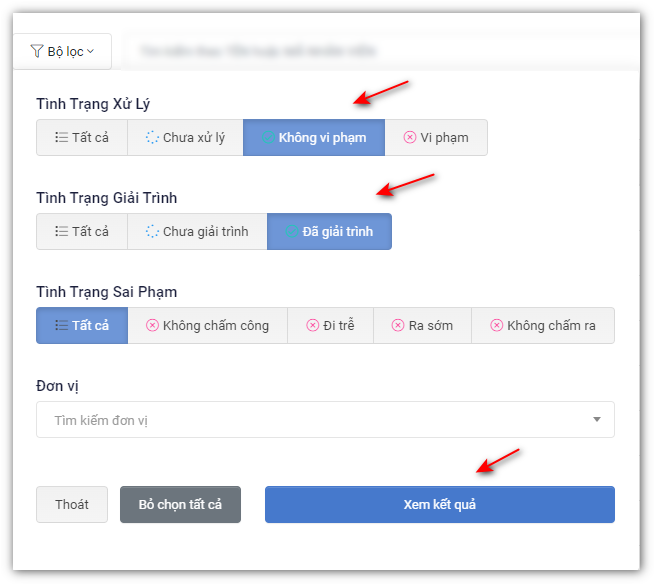
Ví dụ: Phiếu giải trình đang xử lý.
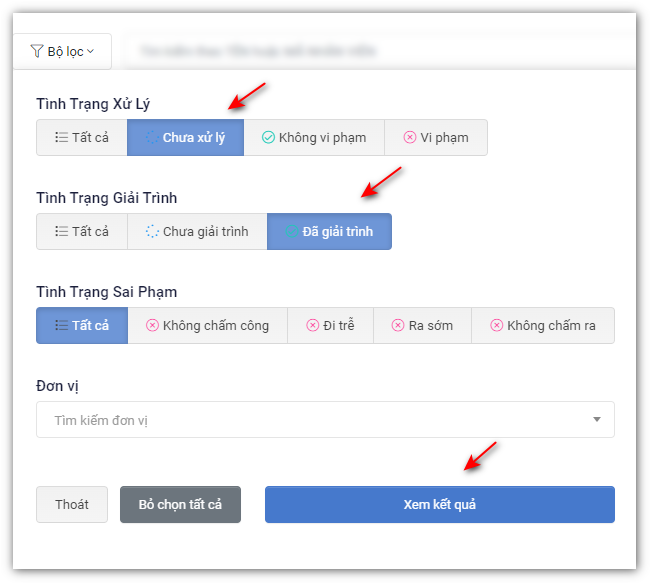
- Lọc những dữ liệu đang trong quá trình xử lý:
-
Kết quả sẽ hiển thị như sau:
- Lọc những dữ liệu đang trong quá trình xử lý:
-
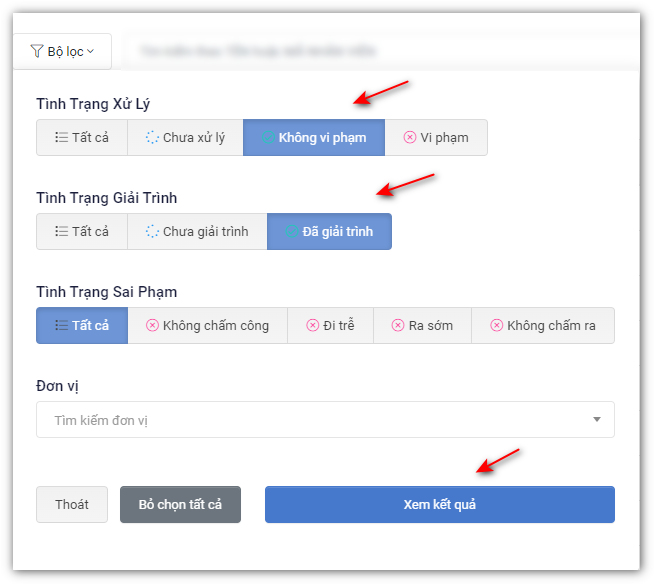
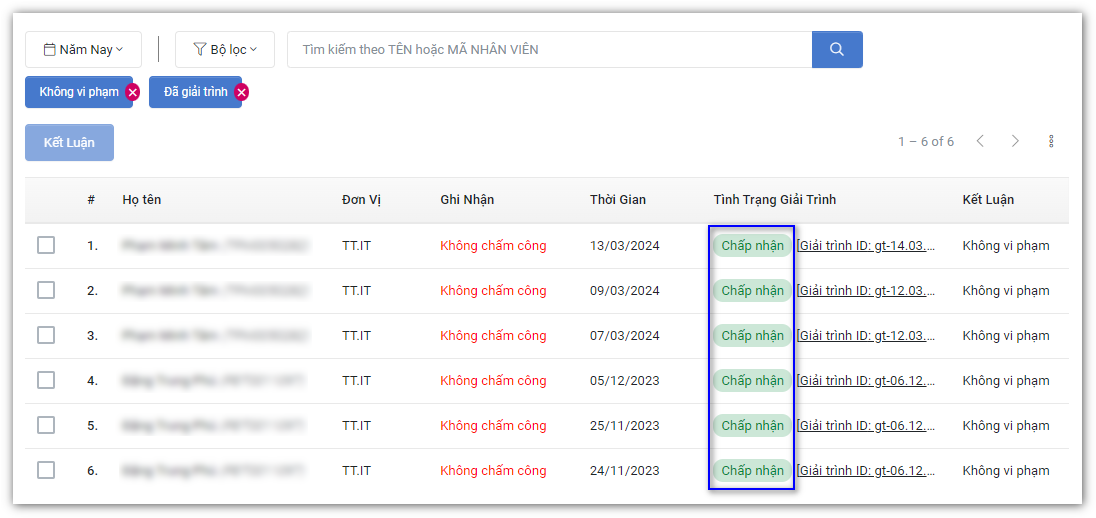
Ví dụ: Phiếu giải trình được duyệt thành công.
- Lọc những dữ liệu đang trong quá trình xử lý:
-
Kết quả sẽ hiển thị như sau:

- Lọc những dữ liệu đang trong quá trình xử lý:
-
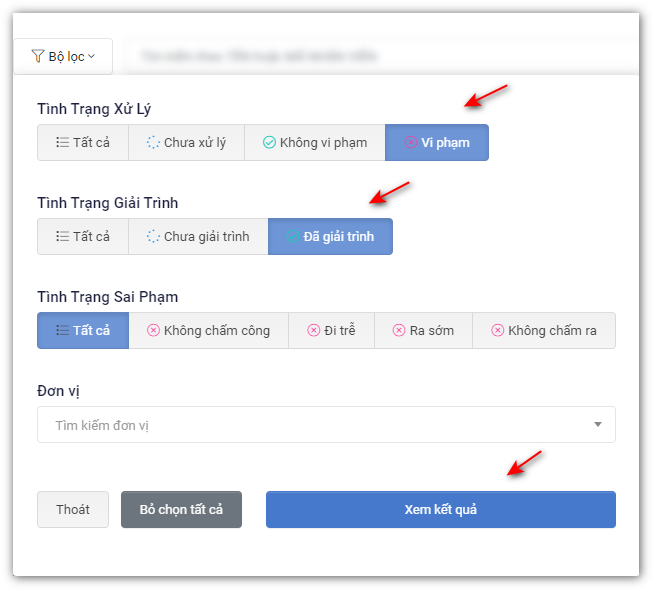
Ví dụ: Phiếu giải trình không được duyệt.
- Lọc những dữ liệu đang trong quá trình xử lý:

-
Kết quả sẽ hiển thị như sau:
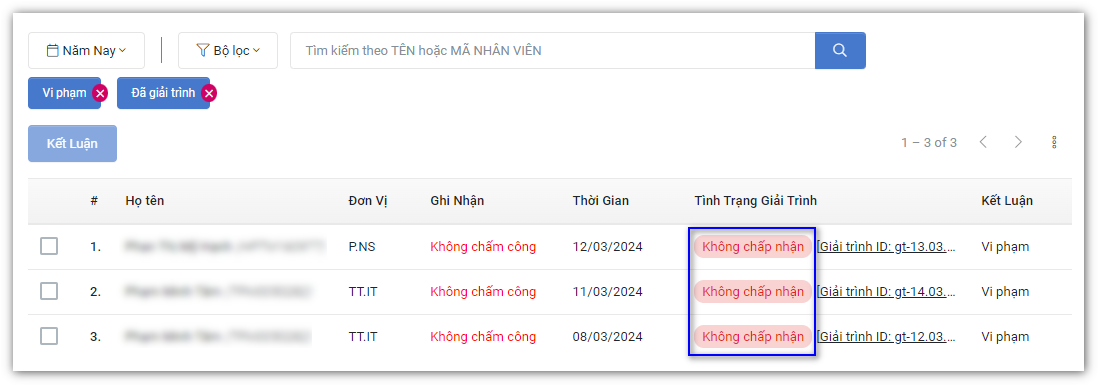
- Lọc những dữ liệu đang trong quá trình xử lý:
-
- Kết luận của sai phạm sẽ phụ thuộc và phiếu có được duyệt hay không!

Lọc một số thông tin mong muốn
Khi quản lí với một lượng lớn thông tin như thế này, Thầy/Cô cần nên lọc ra những thông tin mong muốn rồi duyệt phiếu sẽ nhanh chóng hơn.
Đến trang quản lý

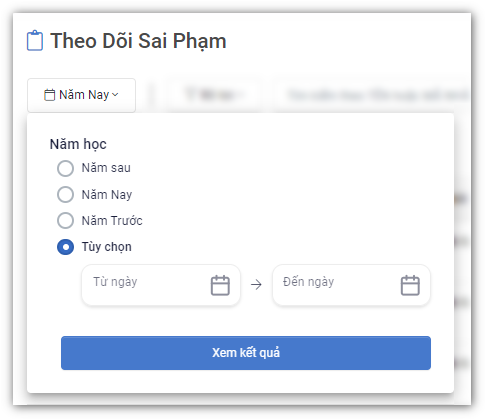
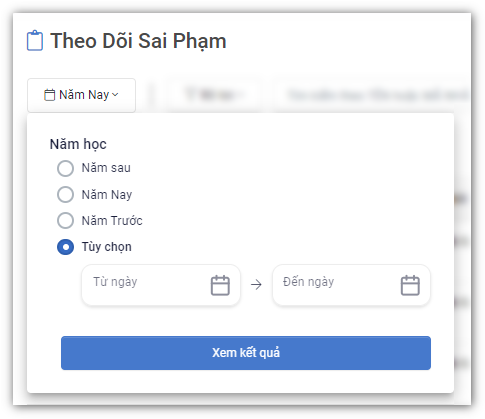
- Lọc năm học theo mong muốn
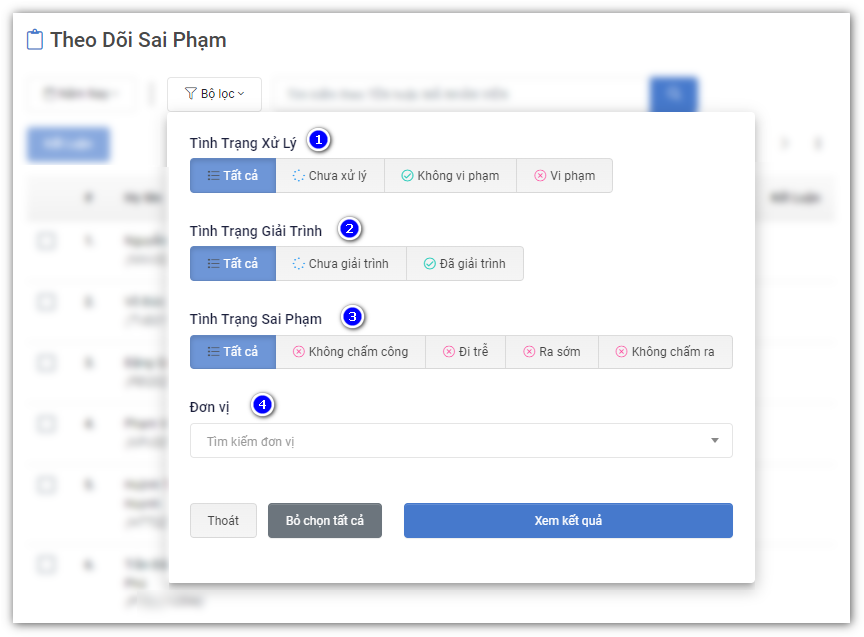
- Lọc các thông tin liên quan đến xử lý Phiếu
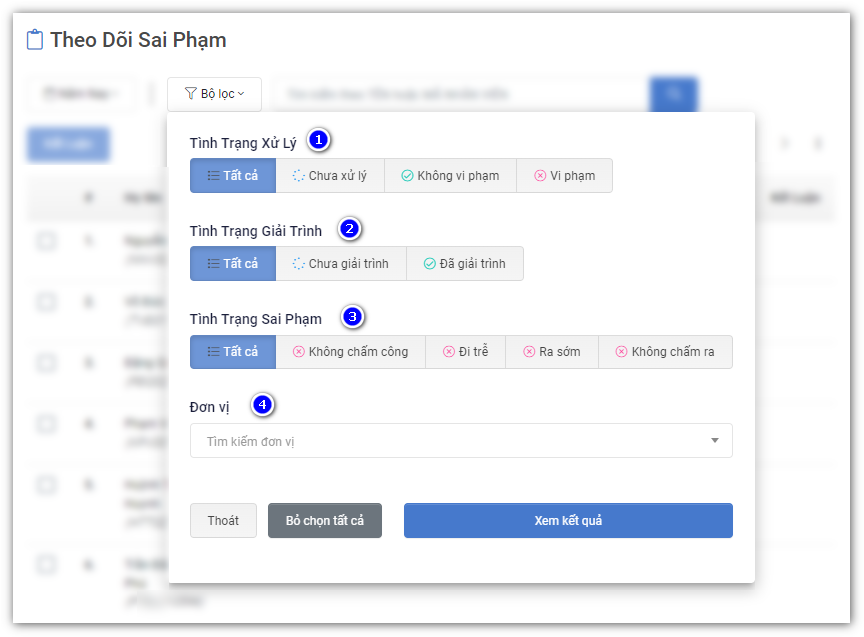
- (1): Đã xử lý phiếu giải trình xong hay chưa.
- (2): Sai phạm đó đã giải trình hay chưa.
- (3): Những loại mà sai phạm đó vi phạm.
- (4): Danh sách các đơn vị.
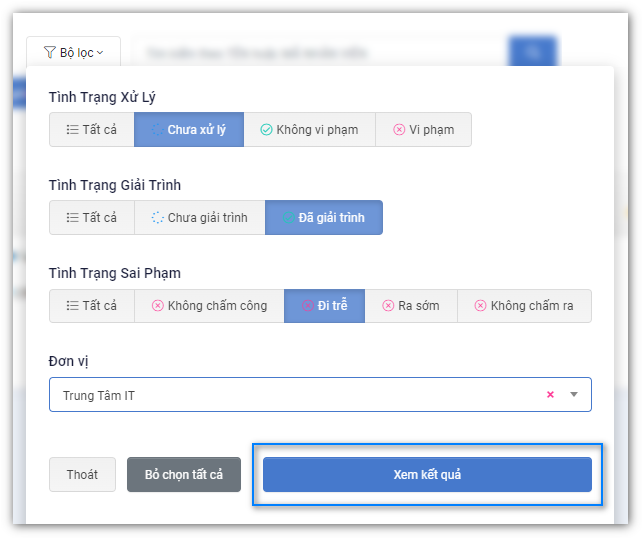
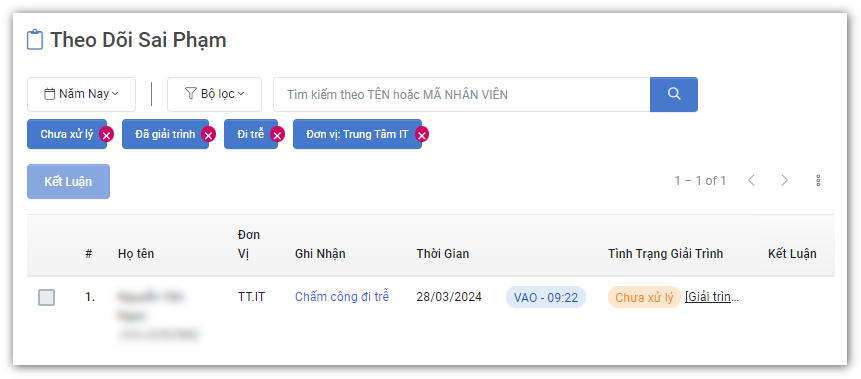
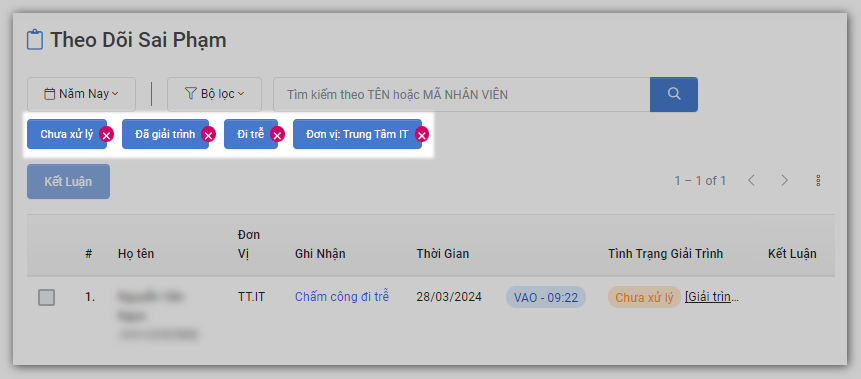
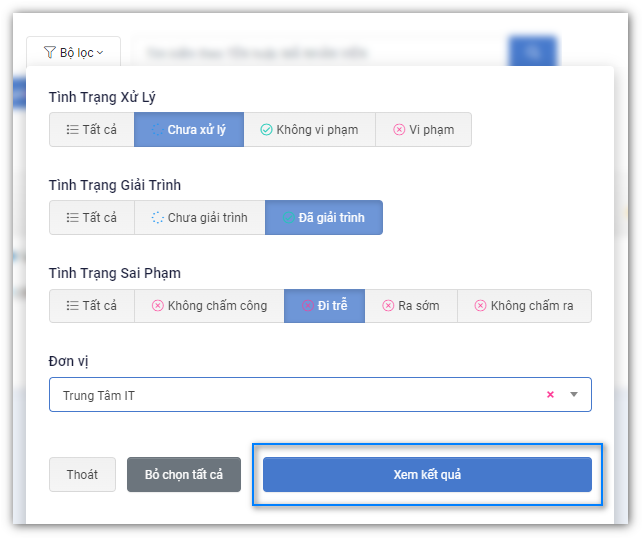
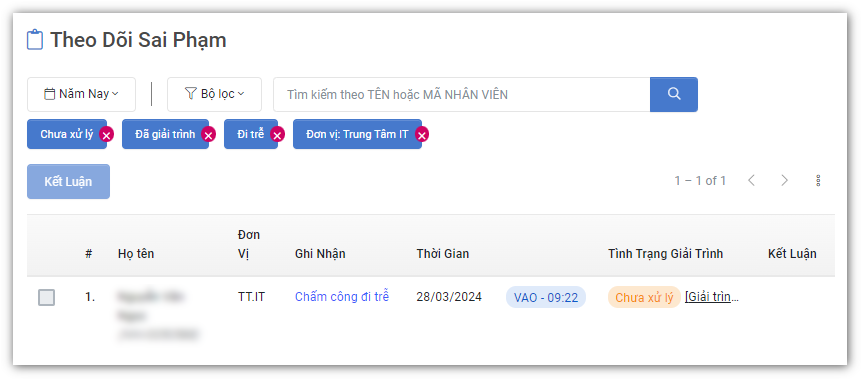
- Sau khi chọn một số tùy chọn ở bộ lọc ở trên và nhấn Xem kết quả, Thầy/Cô sẽ có dữ liệu như sau:
-
-
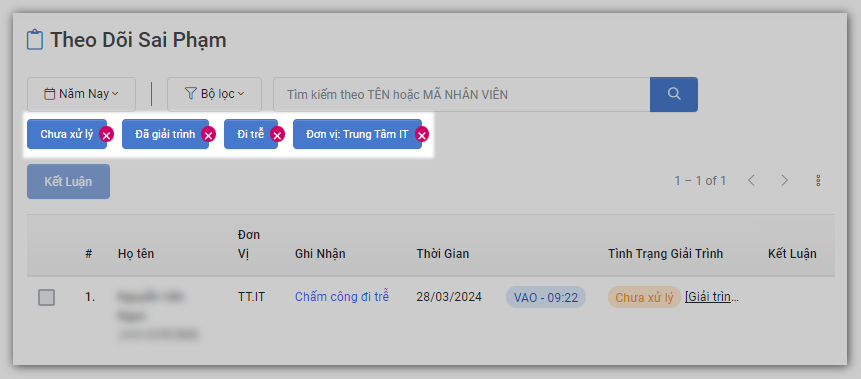
- Và cũng có thể bỏ 1 số tùy chọn bằng cách nhấn vào 1 trong số chúng:
-