Ký duyệt - Đăng ký
Đăng ký thời gian làm việc
QuảĐây là trang sẽ quản lý & duyệt các phiếu đăng ký như: phép, hậu sản, công tác,... do các cá nhân Thầy/Cô đăng ký .
Chú ý! Thông tin về các trạng thái:
- Nháp: Phiếu đã hủy khi chưa có bất kì ai duyệt.- Đợi duyệt: Đang chờ các Lãnhbộ đạo, Quảphận lý, ... duyệt phiếu.
- Đã hủy: Phiếu đã hủy sauSau khi đã được Lãnh đạo đã duyệt. Đã bị hủy bởi 1 mong muốn nào đó của bản thân khi đăng ký phiếu.
- Đã duyệt: Phiếu đã được duyệt hoàn toàn.
- Không duyệt: Phiếu không được duyệt hoàn toàn.
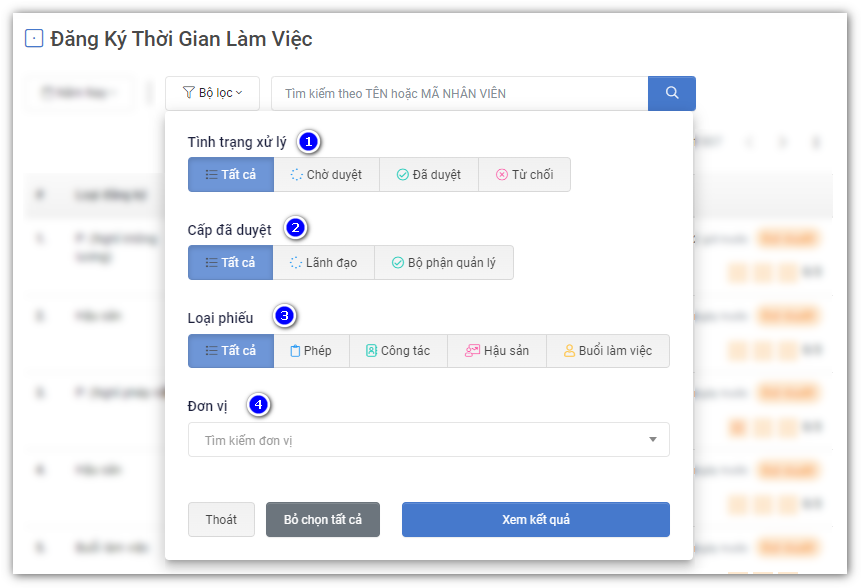
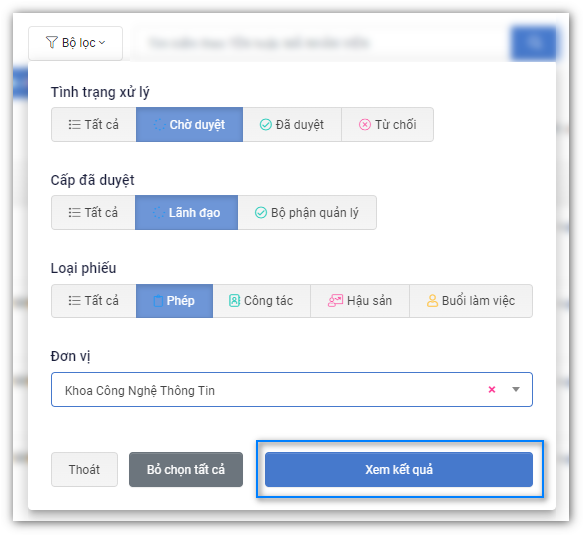
Lọc một số thông tin mong muốn
Khi
Tạonhư thế này, Thầy/Cô cần nên lọc ra những thông tin mong muốn rồi duyệt phiếu đăsẽ nhanh chóng ký Buổi làm
Quy trình tạo phiếu
- hơn.
TạoĐếnphiếutrang quản lý-
- Lọc năm học theo mong muốn
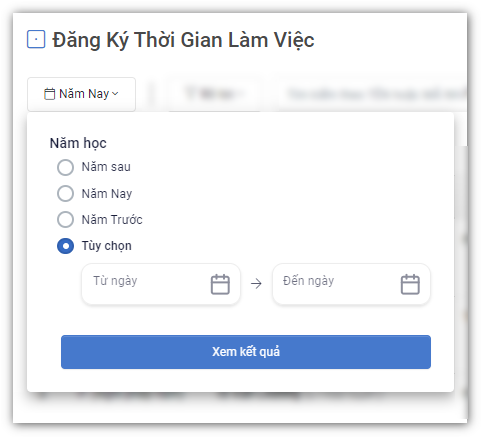
- Lọc năm học theo mong muốn
- Lọc
Điền đầy đủcác thông tinđăng ký.Lưu ý:Những thông tin có dấu(*)là bắt buộc.Điềliêntheo thứ tự từ trên xuống:(1): Năm học muốn đăng ký (Mặc định là năm hiện tại).(2): Đăng ký thời gian của phiếu.Chọn "Tháng".Chọn "Từ ngày".Chọn "Đến ngày".Nhấn "Thêm thời gian" và sẽ có kết quả sau:Chọn loại tùy chọn mong muốn để đăng ký:Làm việc:Màu xanh(Ký hiệu:T)+0.5 ngày.Nghỉ:Màu đỏ(Ký hiệu:N)-0.5 ngày.Xóa: Xóa những chỗ đã chọn.Và sau khi chọn:Mẹo nhỏ!Khi đăng ký thời gian:- Rê chuột và click vào 1 dòng (buổi) bất kì sẽtích chọnhết tất các trong 1 dòng.- Rê chuột và click vào 1 cột (thứ, ngày)tích chọnhết tất cả trong 1 cột.
(3): Tổng thời gian nghỉ phép ở hạng mục(2)đã đăng ký.Khi đăng ký thời gian, mỗi ô được chọn vào sẽ là0.5 Ngày nghỉ/Làm việc.
(4): Nội dung của phiếu đăng ký.
Kiểm tra thông tin & nhấnGửi đăng ký.Thông tin khi đăng ký:Chú ý!Một vài điều khiGửi đăng ký:-Số buổi đi làm phảilớn hơnhoặcbằng(>=)Số buổi nghỉ.
Thành công và chuyểnquan đếnchixửtiếtlýcủa phiếPhiếuđăng ký.Trang chi tiết của phiếu như sau
- (1):
ThôCác trạngtinthái liên quan đến xử lý phiếu. - (2): Các bộ phận duyệt phiếu.
- (3): Các loại phiếu đăng ký.
(
2)4):QuyDanhtrìnhsáchduyệcác đơn vị.
- (1):
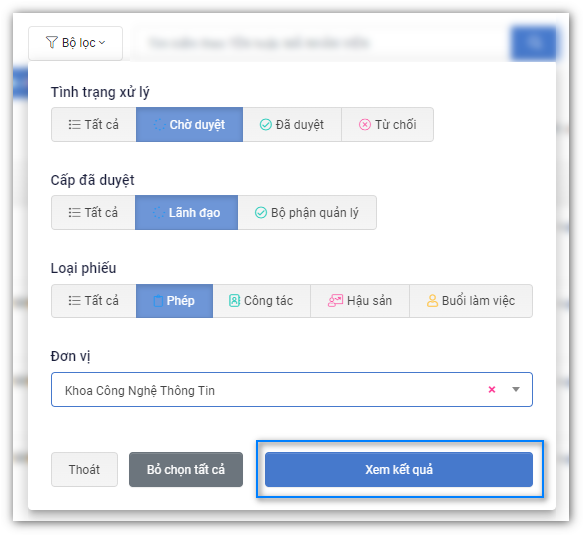
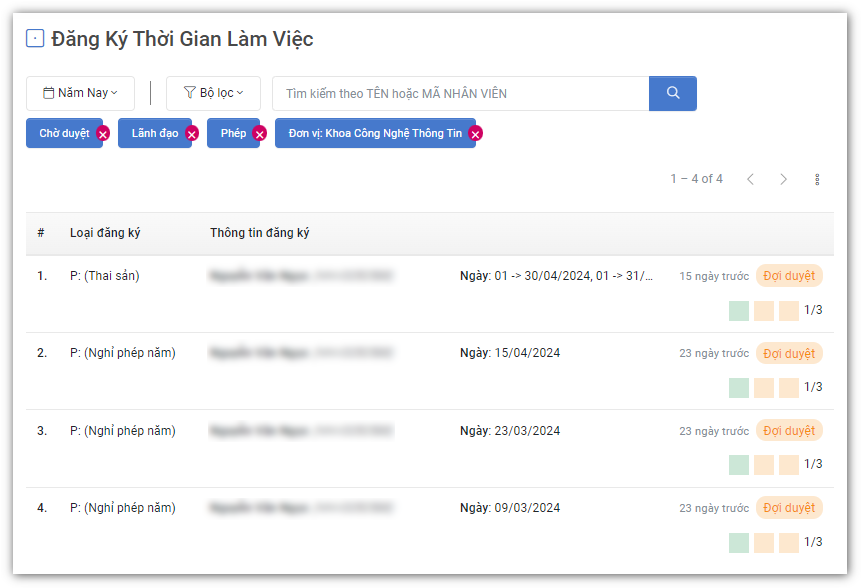
- Sau khi chọn một
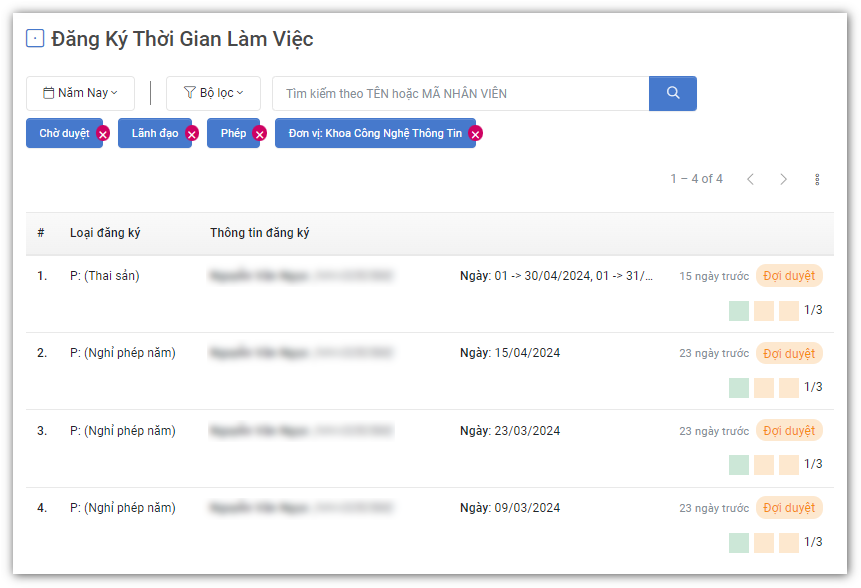
phiếu.số tùy chọn ở bộ lọc ở trên và nhấn Xem kết quả, Thầy/Cô sẽ có dữ liệu như sau:-
-
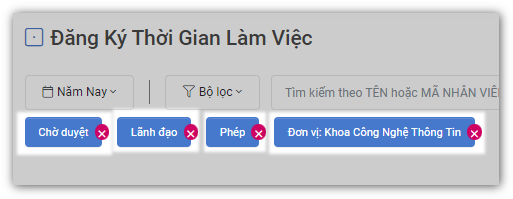
- Và cũng có thể bỏ 1 số tùy chọn bằng cách nhấn vào 1 trong số chúng:
-
Duyệt phiếu
*note
nói rõ về list trước rồi tới detail
------
-
Ngày phép đã sử dụng: là
-
Kết thúc
quanRa ngoàGợidanhýsách,cáctasaisẽphạmthấyliênphiếu đăng ký mà Thầy/Cô vừa tạo.
-