Thời gian làm việc
Thời gian làm việc
Lưu ý! Khi đăng ký phép, thời gian sẽ được tính như sau (phép tính sẽ cập nhật nếu có sự thay đổi):
- 1 buổi = 0.5 ngày
- 2 buổi = 1 ngày
- 2.5 buổi = 1.5 ngày
- ...
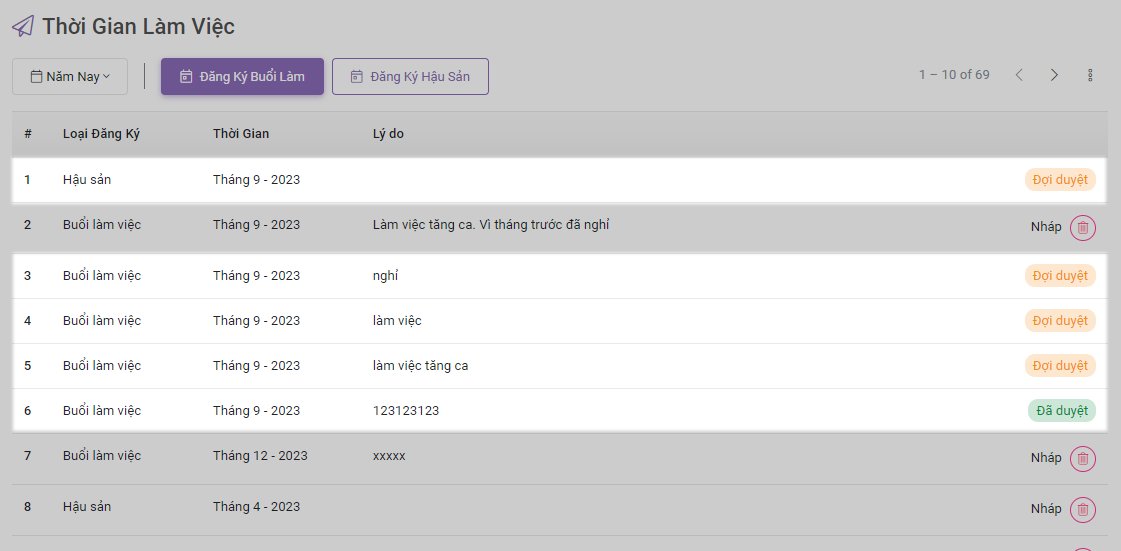
Chú ý! Thông tin về các trạng thái:
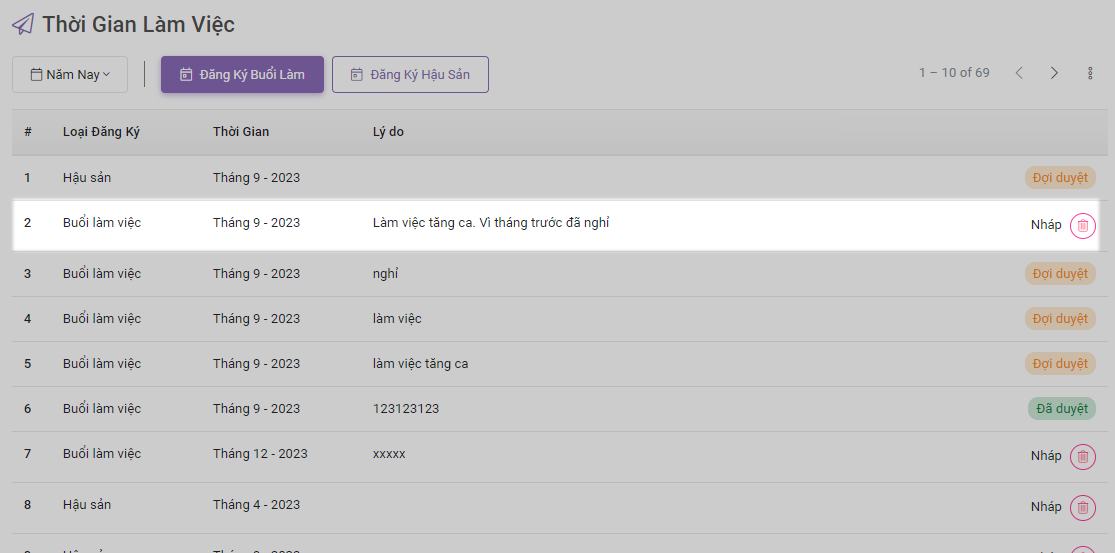
- Nháp: Phiếu đã hủy khi chưa có bất kì ai duyệt.
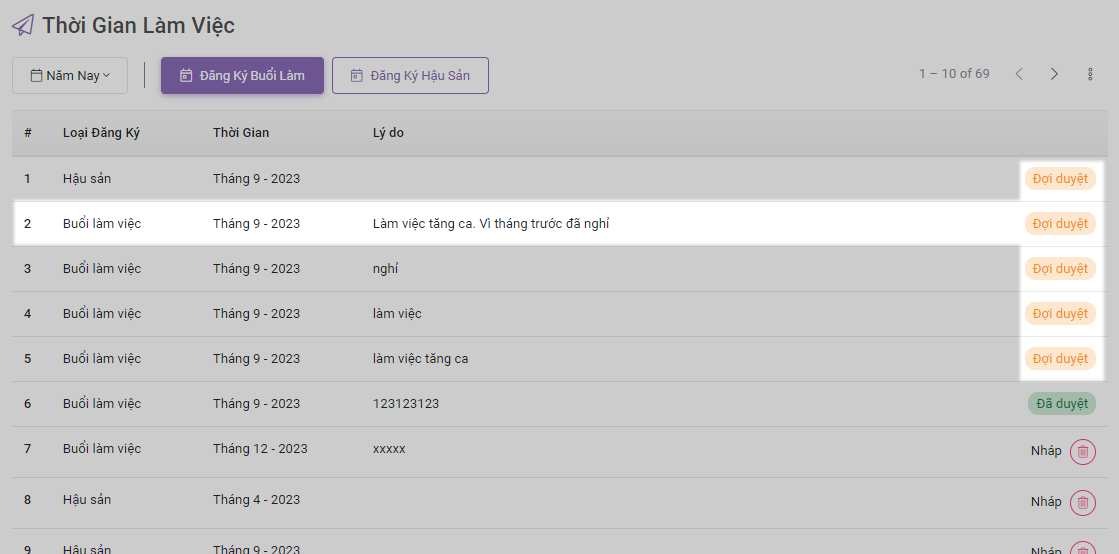
- Đợi duyệt: Đang chờ các Lãnh đạo, Quản lý, ... duyệt phiếu.
- Hết hiệu lực: Hết thời gian sử dụng, hoặc đã bị các Ban Quản Lý xác nhận không còn sử dụng vì 1 lý do nào đó.
- Đã hủy: Phiếu đã hủy sau khi đã được Lãnh đạo duyệt.
- Đã duyệt: Phiếu đã được duyệt hoàn toàn.
Tạo phiếu đăng ký Buổi làm
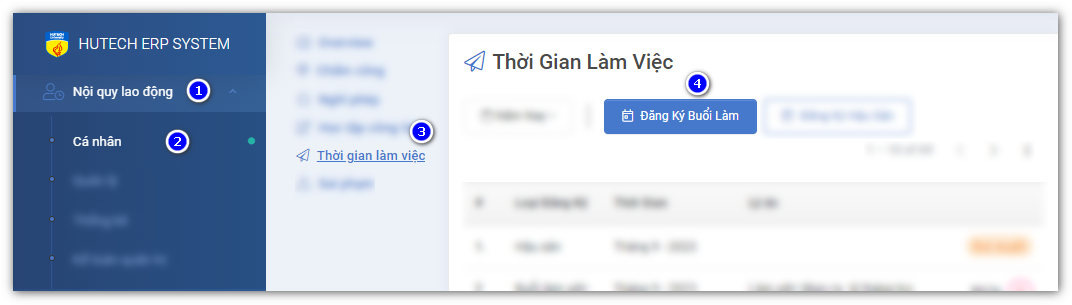
Quy trình tạo phiếu
-
Tạo phiếu
-
-
Điền đầy đủ thông tin đăng ký.
-
Lưu ý: Những thông tin có dấu (*) là bắt buộc.
- Điền theo thứ tự từ trên xuống:
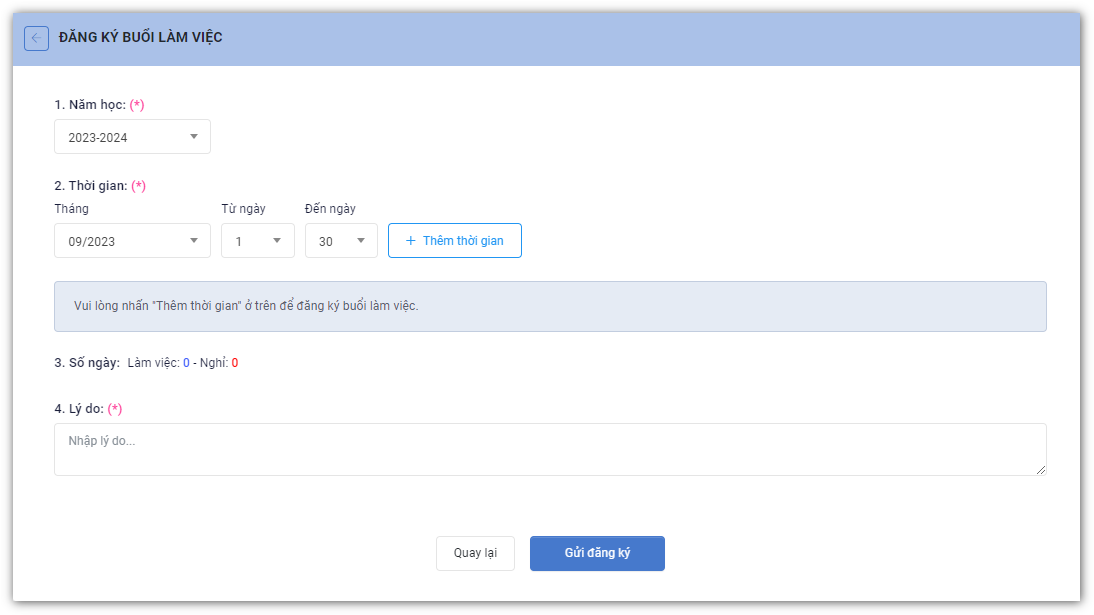
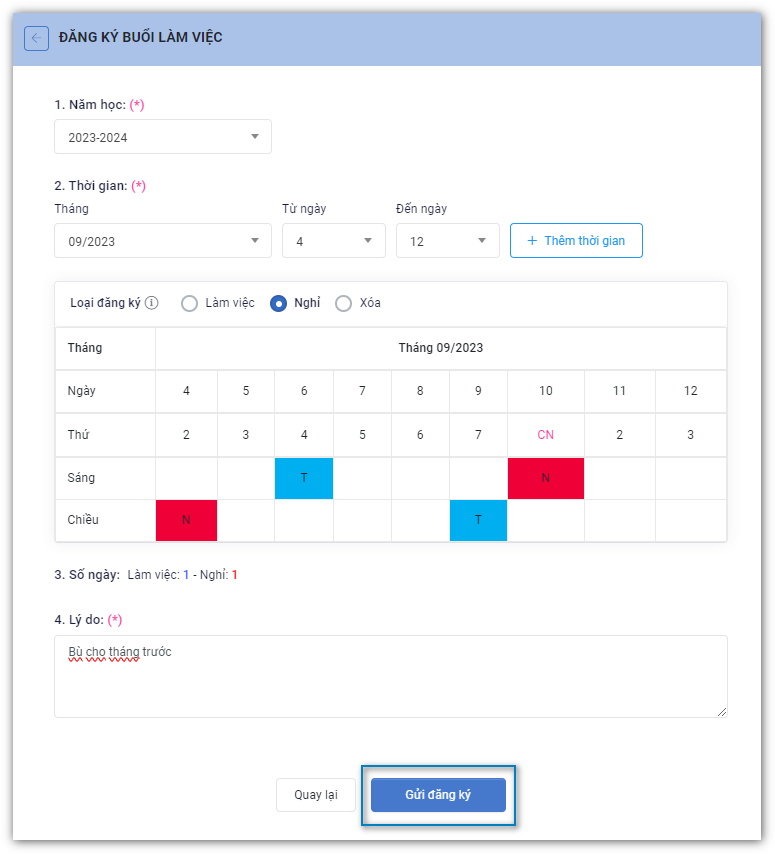
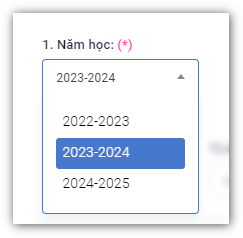
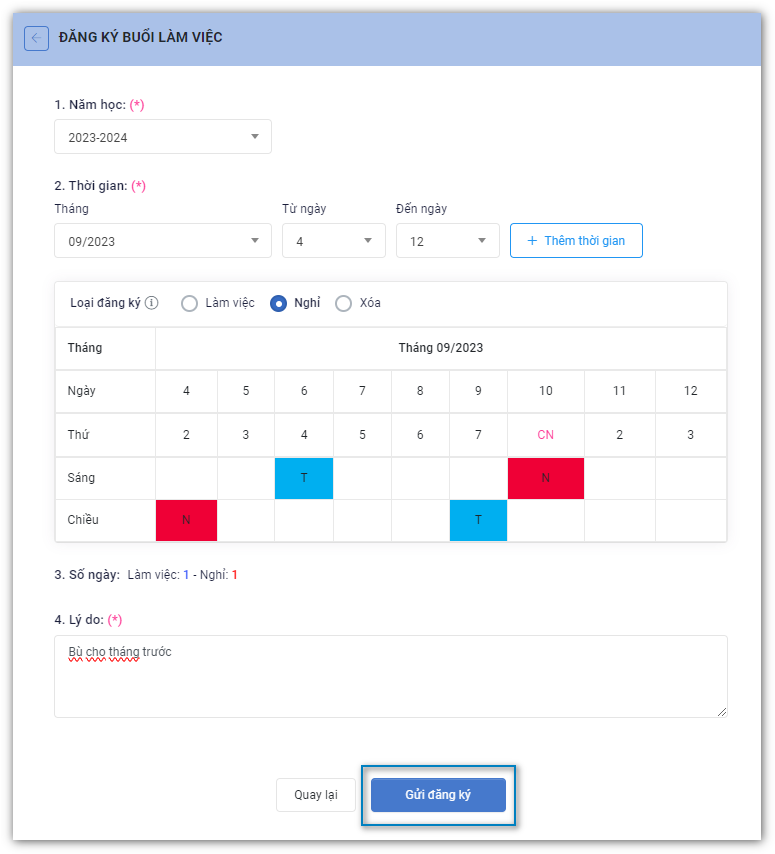
- (1): Năm học muốn đăng ký (Mặc định là năm hiện tại).
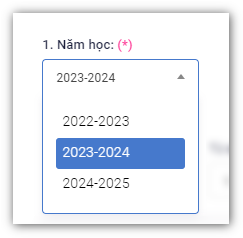
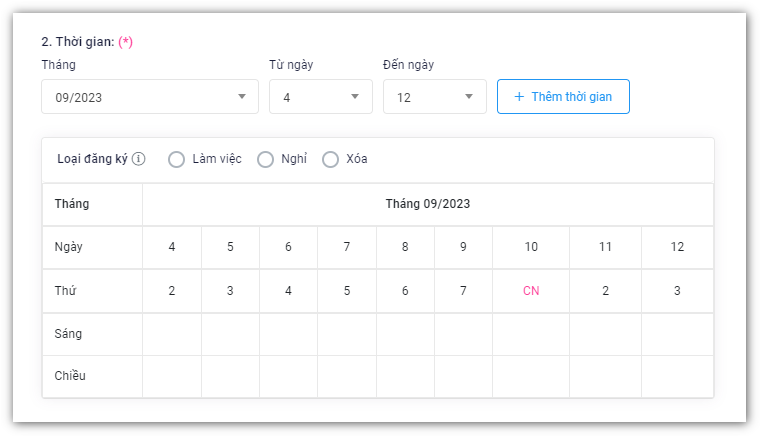
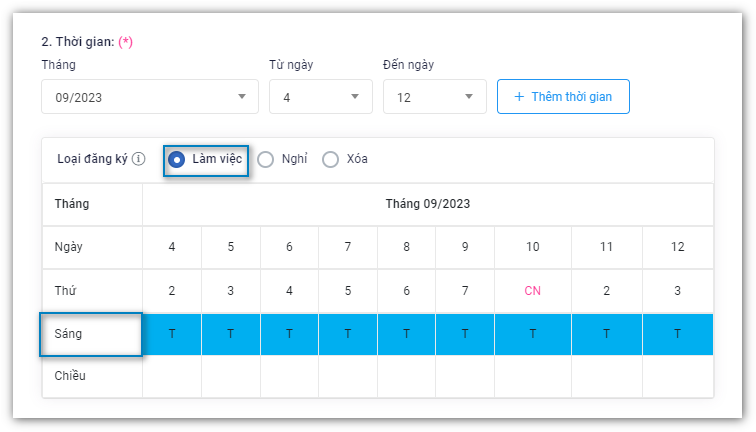
- (2): Đăng ký thời gian của phiếu.
-
Chọn "Tháng".
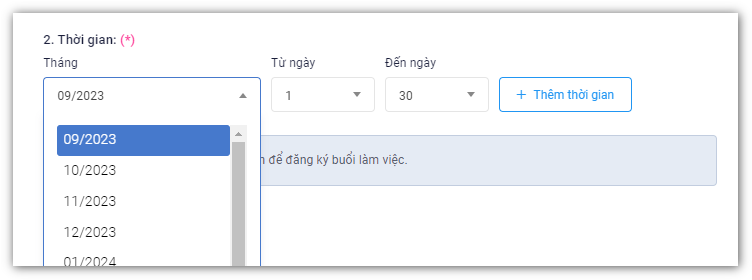
-
Chọn "Từ ngày".
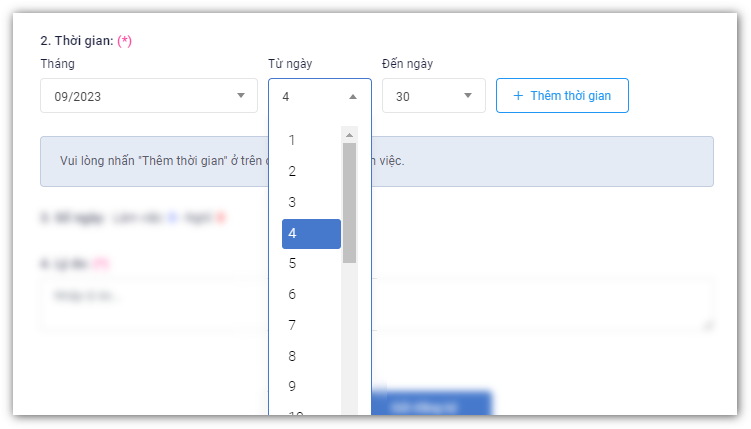
- Chọn "Đến ngày".
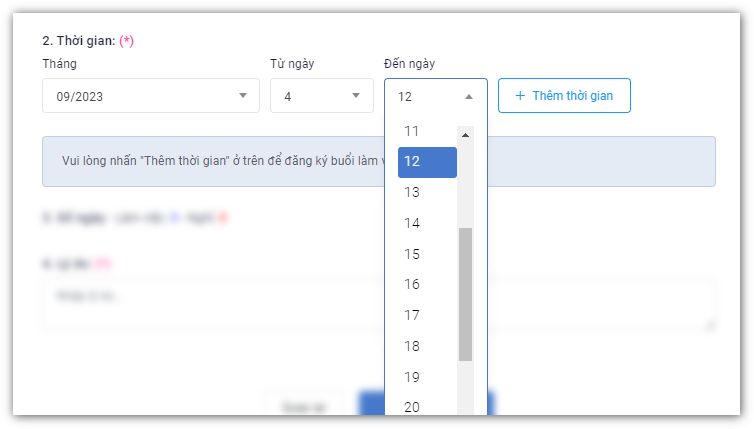
- Nhấn "Thêm thời gian" và sẽ có kết quả sau:
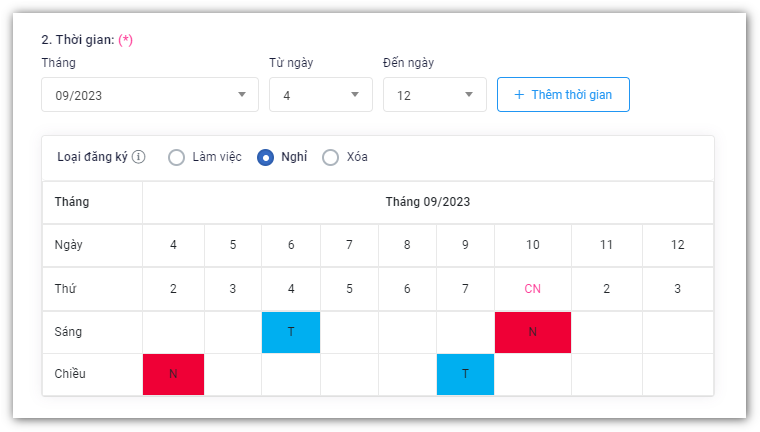
- Chọn loại tùy chọn mong muốn để đăng ký:
- Làm việc: Màu xanh (Ký hiệu: T) +0.5 ngày.
- Nghỉ: Màu đỏ (Ký hiệu: N) -0.5 ngày.
- Xóa: Xóa những chỗ đã chọn.
- Và sau khi chọn:
-
Mẹo nhỏ! Khi đăng ký thời gian:
- Rê chuột và click vào 1 dòng (buổi) bất kì sẽ tích chọn hết tất các trong 1 dòng.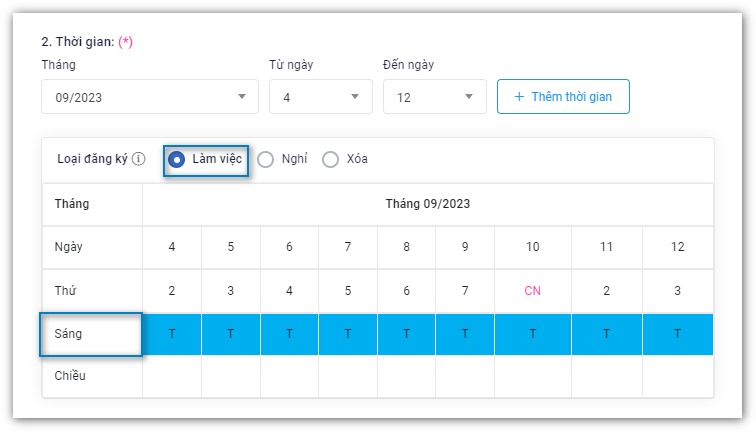
- Rê chuột và click vào 1 cột (thứ, ngày) tích chọn hết tất cả trong 1 cột.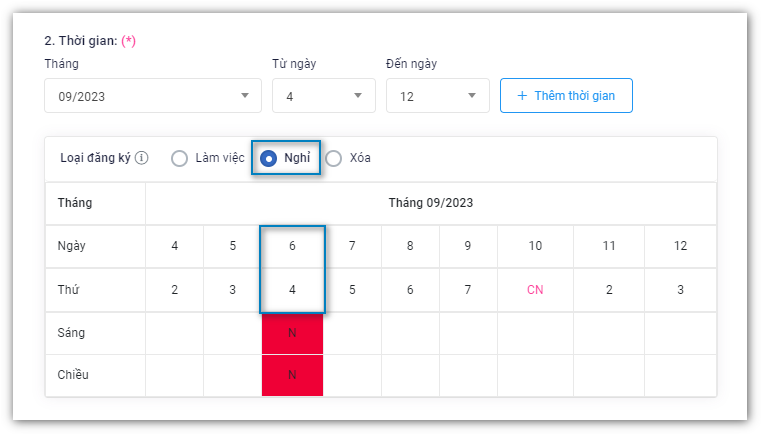
-
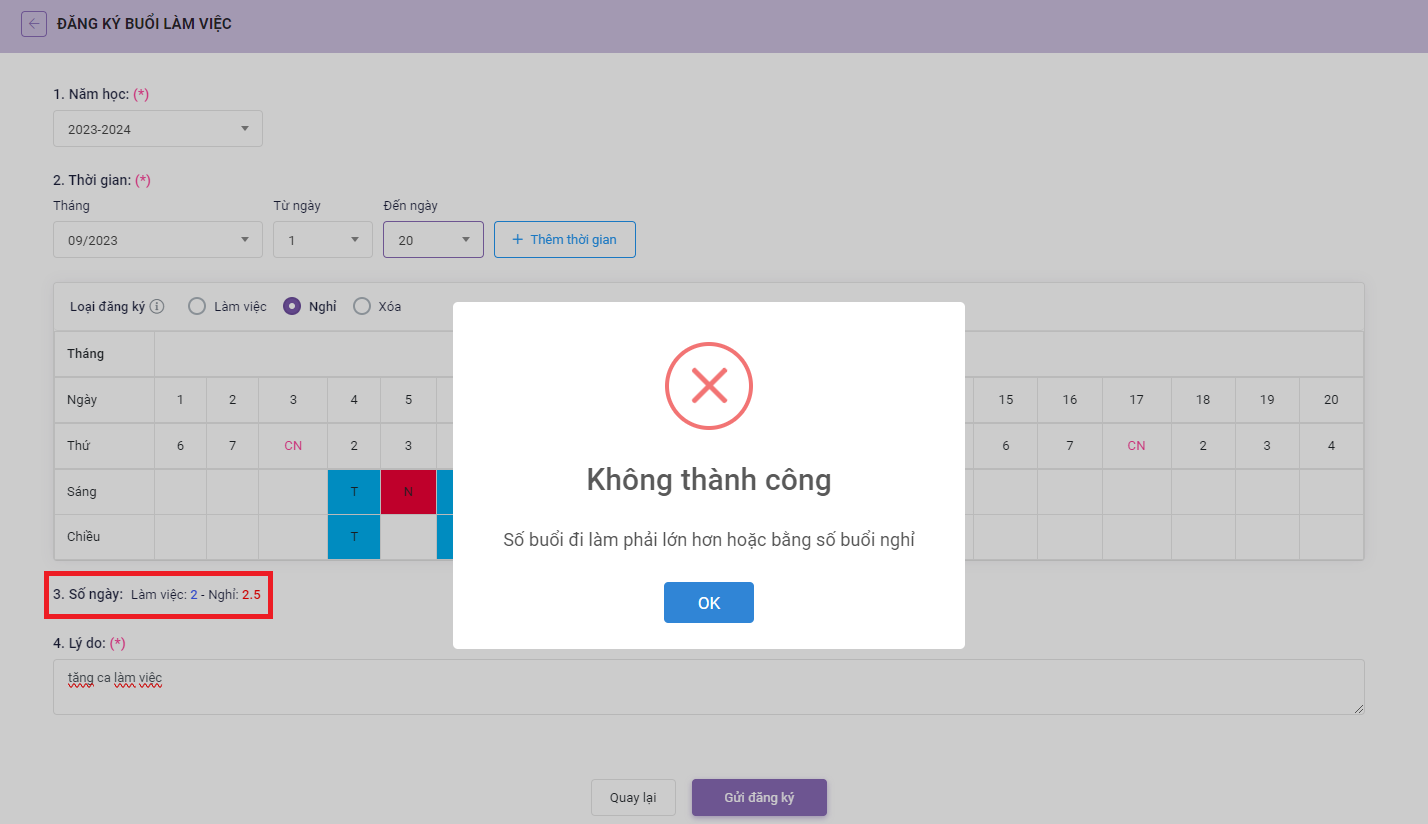
- (3): Tổng thời gian nghỉ phép ở hạng mục (2) đã đăng ký.
- Khi đăng ký thời gian, mỗi ô được chọn vào sẽ là 0.5 Ngày nghỉ/Làm việc.
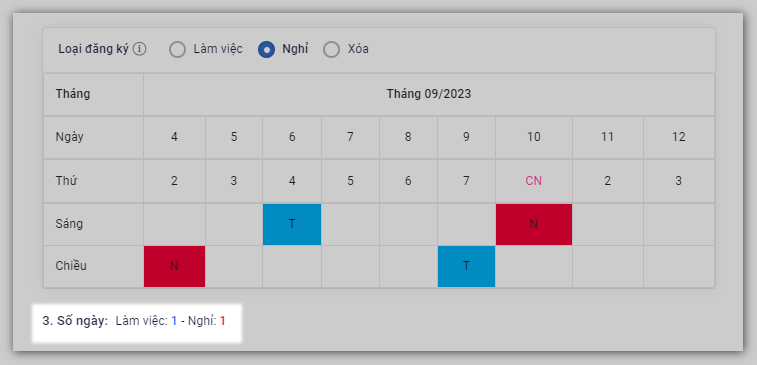
- Khi đăng ký thời gian, mỗi ô được chọn vào sẽ là 0.5 Ngày nghỉ/Làm việc.
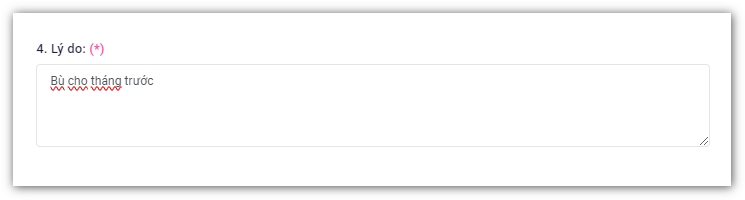
- (4): Nội dung của phiếu đăng ký.
-
-
-
Kiểm tra thông tin & nhấn Gửi đăng ký.
-
Thông tin khi đăng ký:
-
Chú ý! Một vài điều khi Gửi đăng ký:
- Số buổi đi làm phải lớn hơn hoặc bằng (>=) Số buổi nghỉ.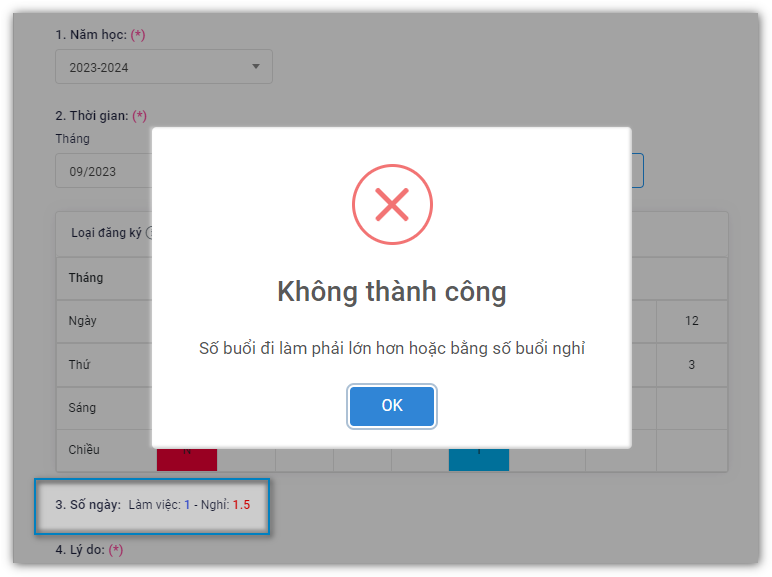
-
-
Thành công và chuyển đến chi tiết của phiếu đăng ký.
-
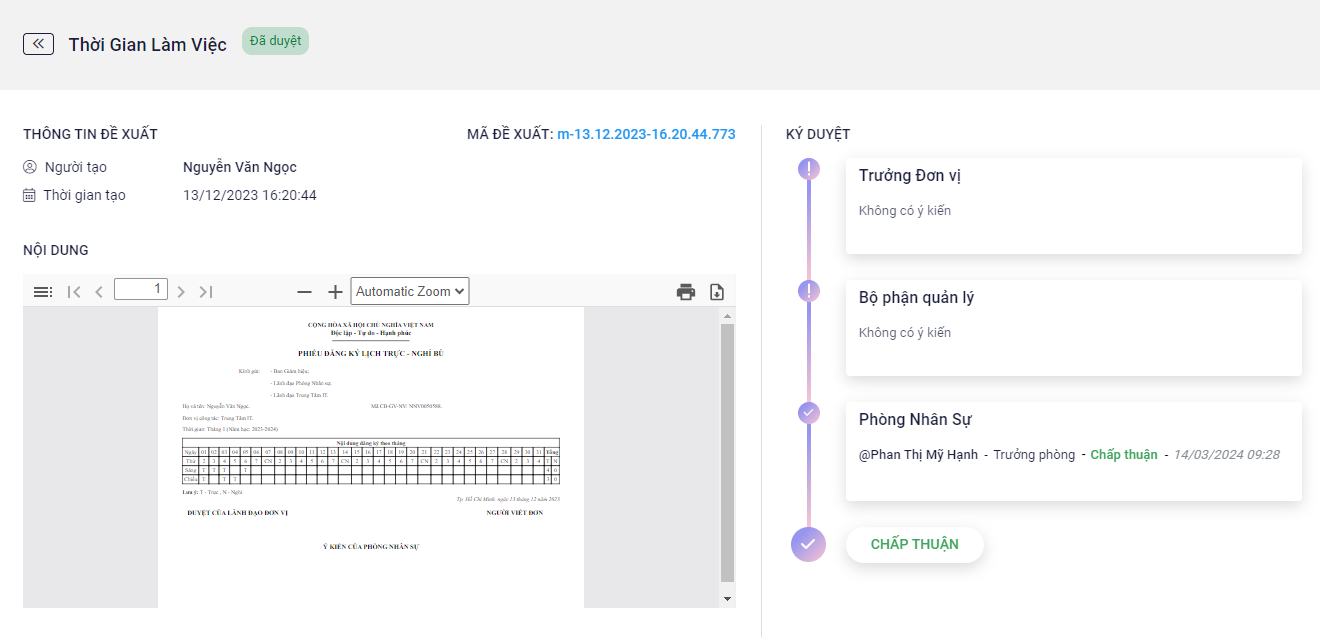
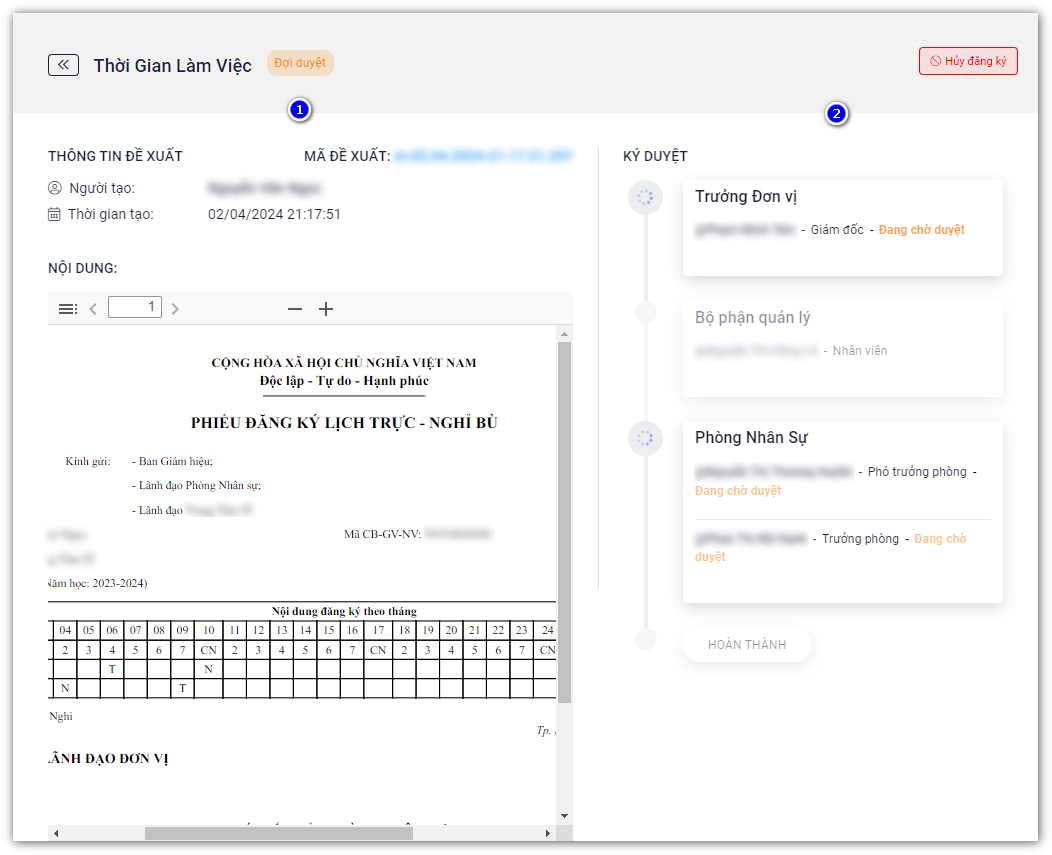
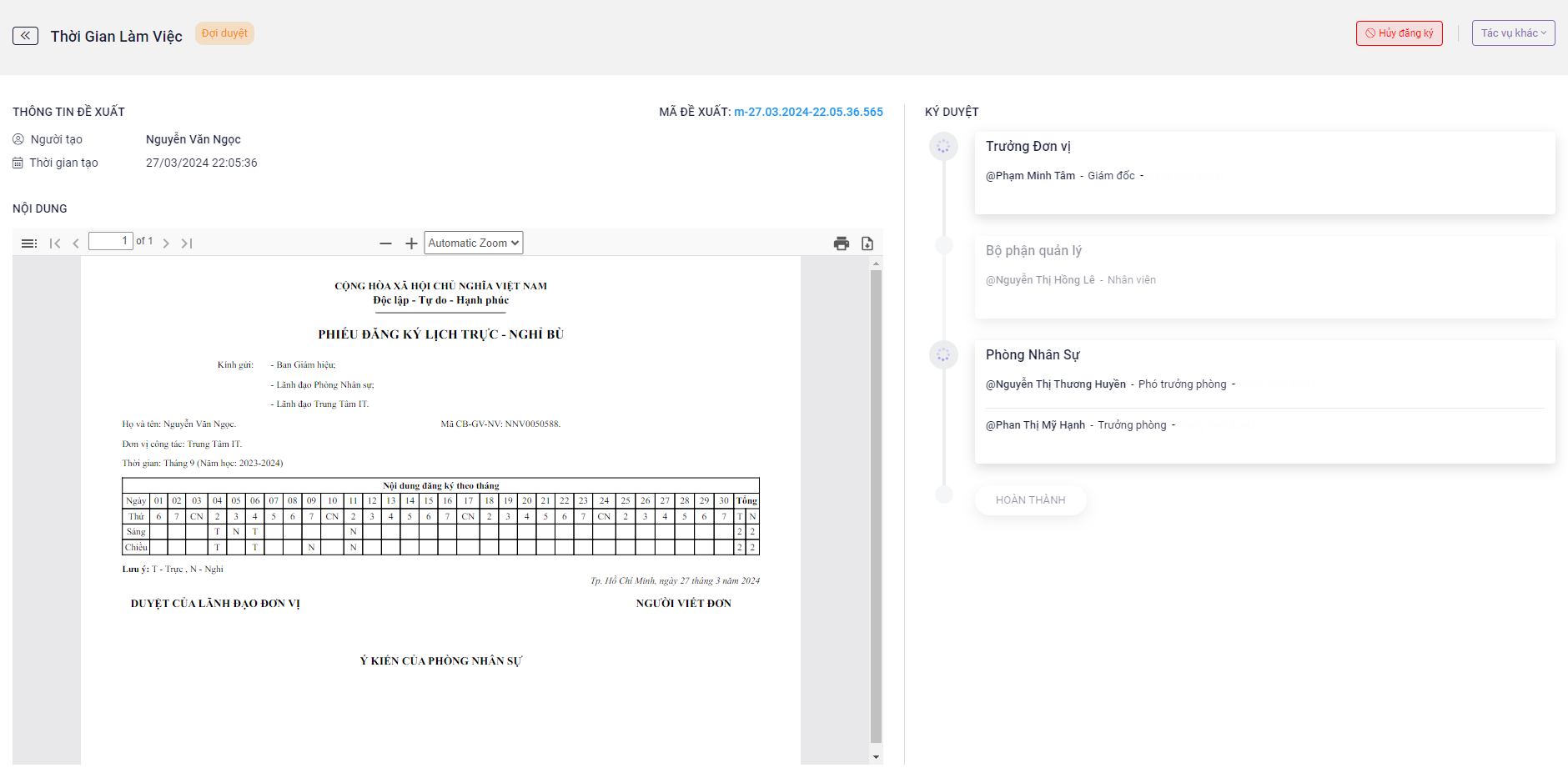
Trang chi tiết của phiếu như sau
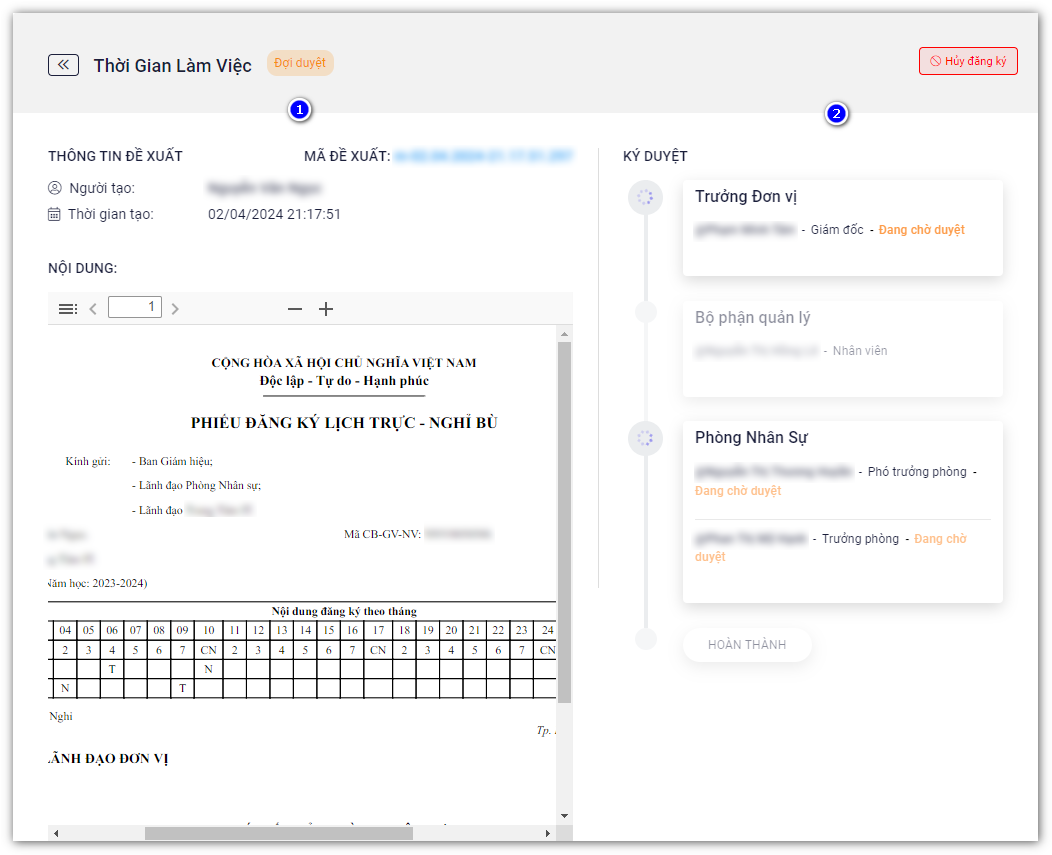
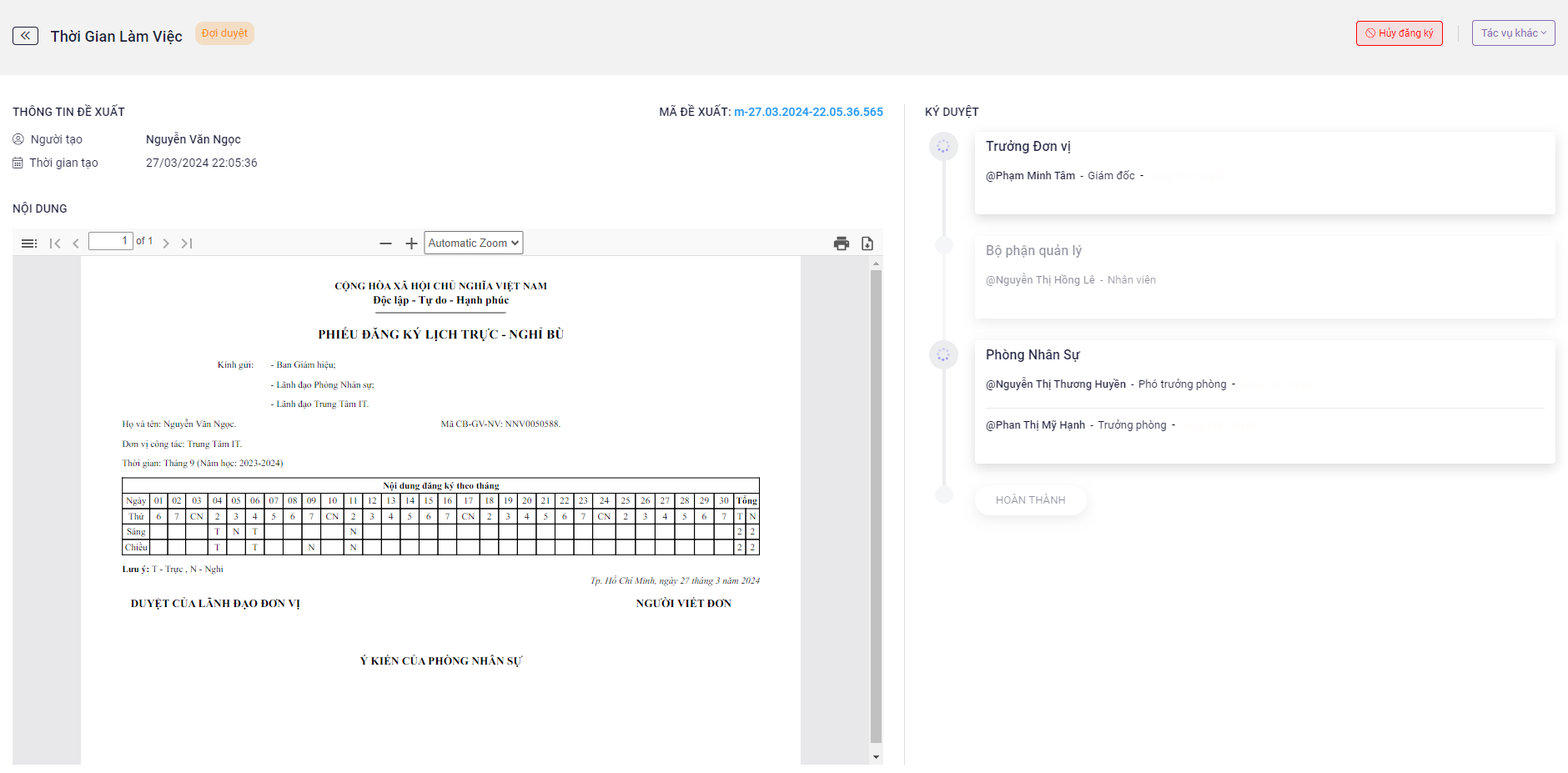
- (1): Thông tin phiếu đăng ký.
-
(2): Quy trình duyệt phiếu.
-
-
Kết thúc
-
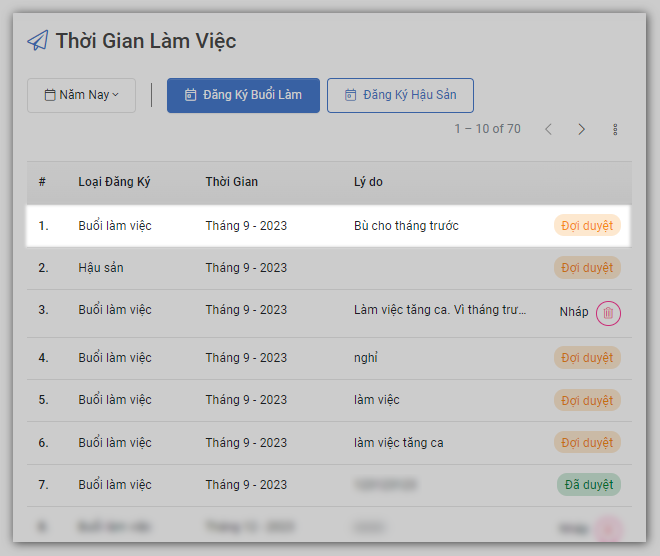
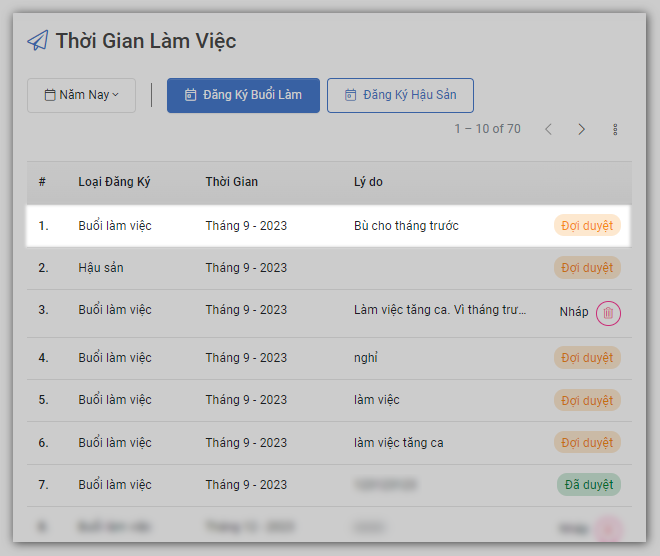
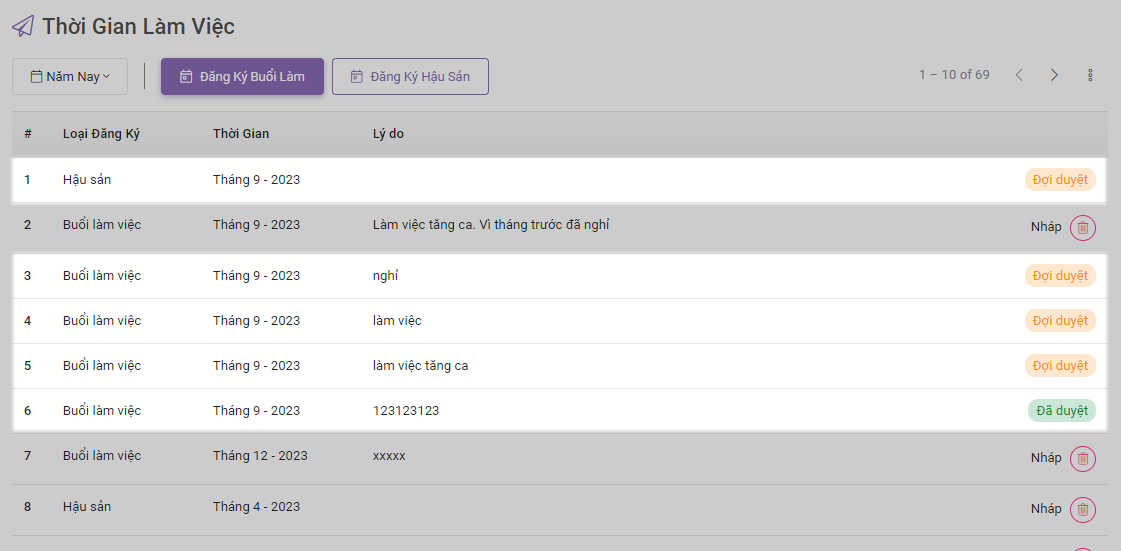
Ra ngoài danh sách, ta sẽ thấy phiếu đăng ký mà Thầy/Cô vừa tạo.
-
Tạo phiếu đăng ký Hậu sản
Quy trình tạo phiếu
-
Tạo phiếu
-
-
Điền đầy đủ thông tin đăng ký.
-
Lưu ý: Những thông tin có dấu (*) là bắt buộc.
-
Điền theo thứ tự từ trên xuống:
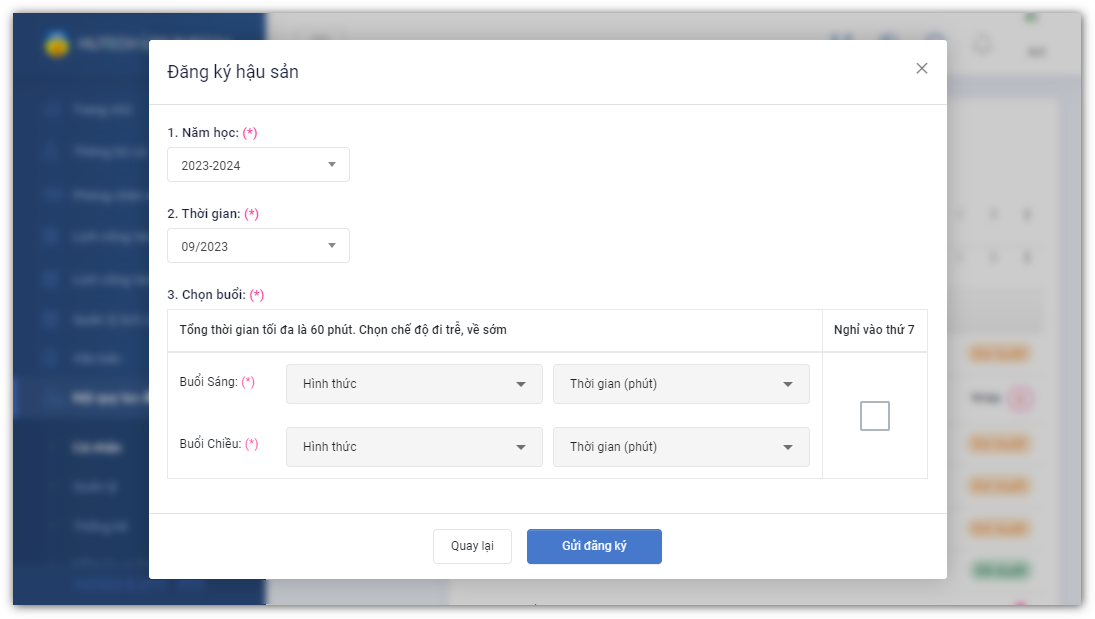
- (1): Năm học muốn đăng ký (Mặc định là năm hiện tại).
- (2): Thời gian làm việc . Khi đăng ký thời gian, mỗi ô được chọn vào sẽ là 0.5 ngày nghỉ/ Làm việc. Khi chọn, cũng phải chú ý tới hạng mục (3) để biết được thời gian đã đăng ký.
-
Mẹo nhỏ!:...
-
- (3): Tổng thời gian nghỉ phép ở hạng mục (2) đã đăng ký.
- (4): Lý do: Nội dung cụ thể .
- (1): Năm học muốn đăng ký (Mặc định là năm hiện tại).
-
-
Kiểm tra thông tin & nhấn Gửi đăng ký.
-
-
Thành công và chuyển đến chi tiết của phiếu đăng ký.
-
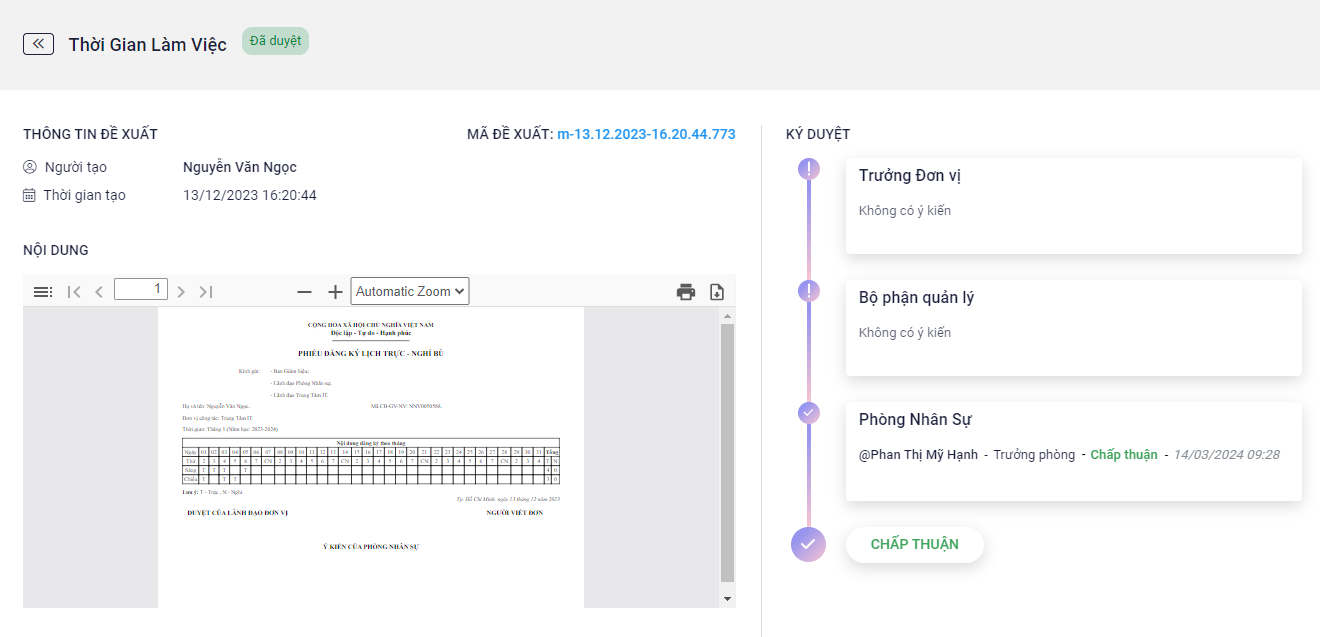
Trang chi tiết của phiếu như sau:
- (1): Thông tin phiếu đăng ký.
-
(2): Quy trình duyệt phiếu.
-
-
Kết thúc
-
Ra ngoài danh sách, ta sẽ thấy phiếu đăng ký mà Thầy/Cô vừa tạo.
-
Xem quy trình duyệt phiếu
-
Đến giao diện Nghỉ Phép
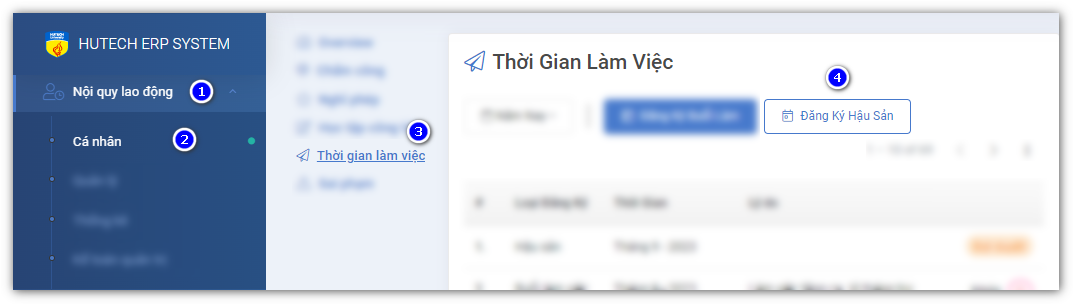
- Vào menu Nội quy lao động, chọn Cá nhân > Học tập công tác.
- Vào menu Nội quy lao động, chọn Cá nhân > Học tập công tác.
-
Chọn phiếu
- Chọn 1 trong các loại phiếu không thuộc tình trạng Nháp.
- Chọn 1 trong các loại phiếu không thuộc tình trạng Nháp.
-
Kết thúc
-
Phiếu sẽ hiển thị lên trên màn hình và có thông tin như sau:
- (1): Thông tin phiếu đăng ký.
-
(2): Quy trình duyệt phiếu.
-
Hủy phiếu đăng ký
Lưu ý: Khi quy trình phiếu đã được phía Lãnh đạo duyệt thì sau khi hủy, phiếu đăng ký sẽ chuyển thành trạng thái Đã hủy. Thay vì trạng thái Nháp.
-
Đến giao diện Học tập - Công tác
- Vào menu Nội quy lao động, chọn Cá nhân > Học tập công tác.
- Vào menu Nội quy lao động, chọn Cá nhân > Học tập công tác.
-
Chọn phiếu
- Chọn 1 trong các loại phiếu không thuộc tình trạng Đợi duyệt.
- Chọn 1 trong các loại phiếu không thuộc tình trạng Đợi duyệt.
-
Hủy phiếu
-
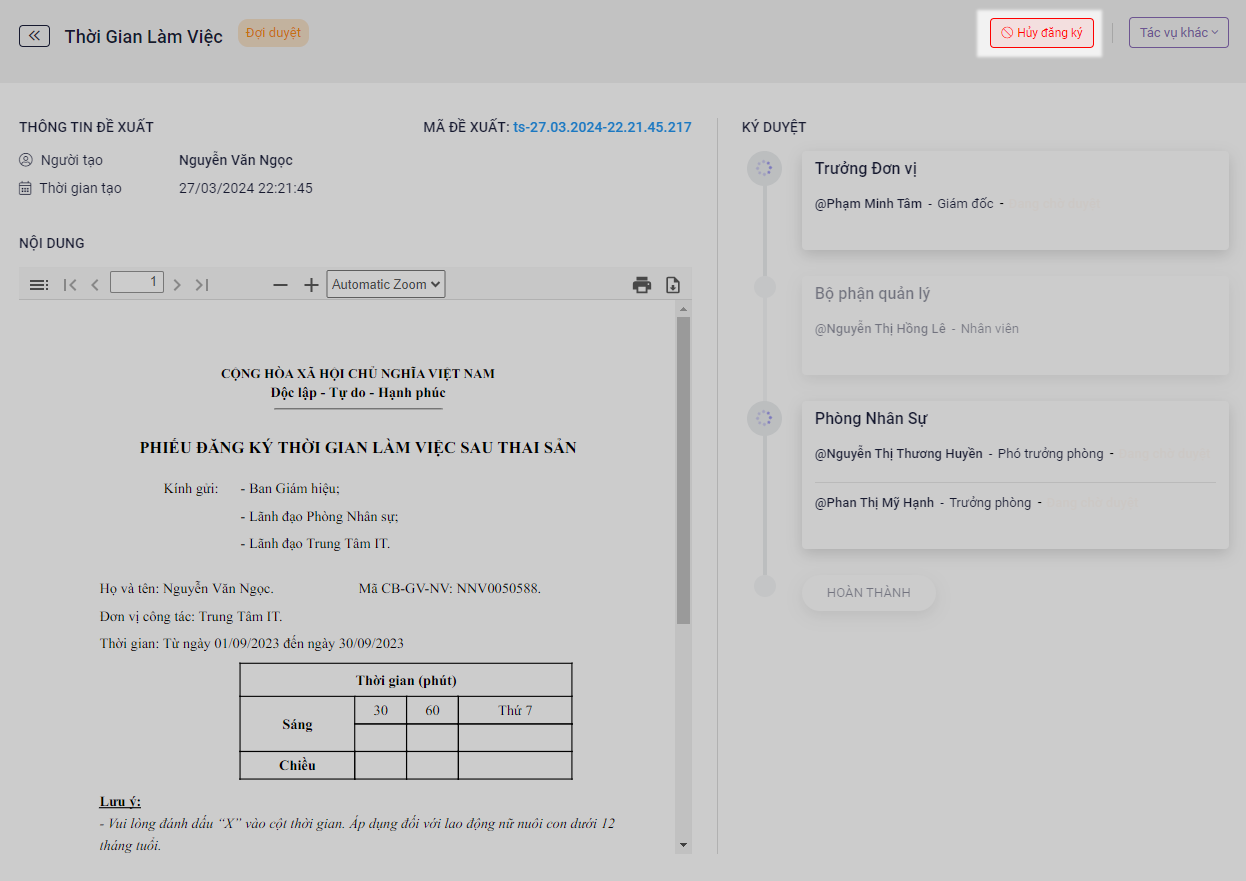
Phiếu sẽ hiển thị lên trên màn hình và có thông tin như sau:
- (1): Thông tin phiếu đăng ký.
-
(2): Quy trình duyệt phiếu.
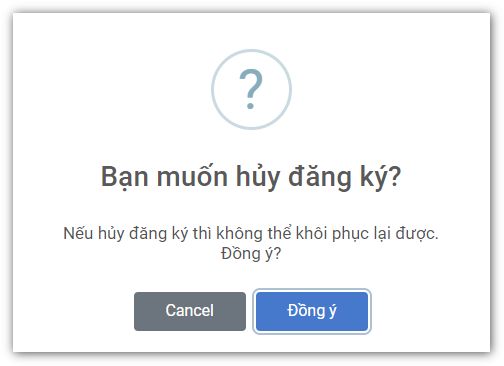
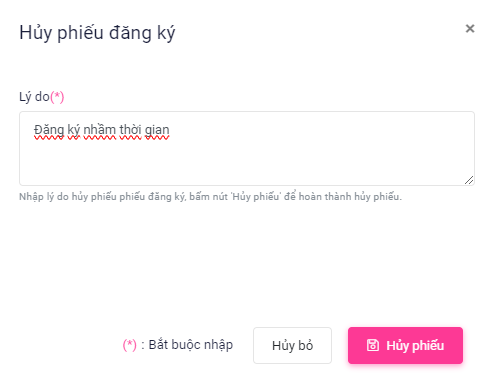
- Nhấn Hủy đăng ký > Điền nội dung với lý do cụ thể Tại sao lại hủy?
-
Lưu ý: Những thông tin có dấu (*) là bắt buộc.
-
Nhấn Hủy phiếu > Đồng ý
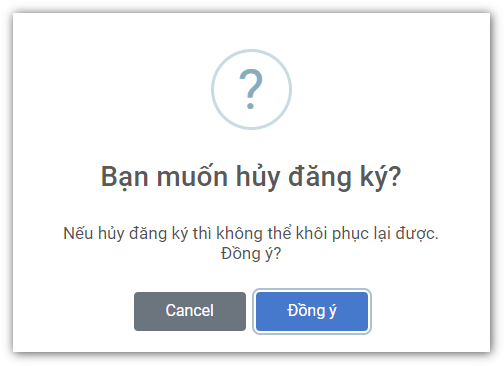
-
-
-
Kết thúc
-
Ra ngoài danh sách, ta sẽ thấy phiếu đăng ký mà Thầy/Cô vừa đã hủy
-
Xóa phiếu
-
Đến giao diện Học tập - Công tác
- Vào menu Nội quy lao động, chọn Cá nhân > Nghỉ Phép.
-
Chọn phiếu & Xóa
- Chọn 1 trong các loại phiếu thuộc tình trạng Nháp.
-
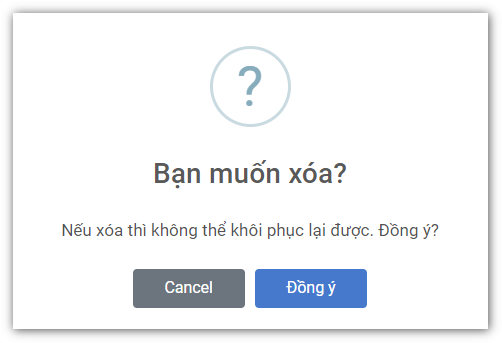
Nhấn Đồng ý để xóa phiếu

- Chọn 1 trong các loại phiếu thuộc tình trạng Nháp.
-
Kết thúc
-
Danh sách sẽ được tải lại
-
------------------------------------------------------------------------------------------------------------------------------------------------------------------------------------------------------------------------------------------------------------------------------------------------------------------------------------------------------------------------------------------------------------------------------------------------------------------------------------------------------------------------------------------------------------------------------------------------------------------------------------------------------------------------------------------------------------------------------------------------
Đăng ký phiếu Buổi Làm
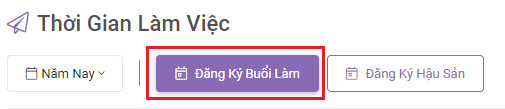
- Nhấn nút Đăng ký Buổi Làm
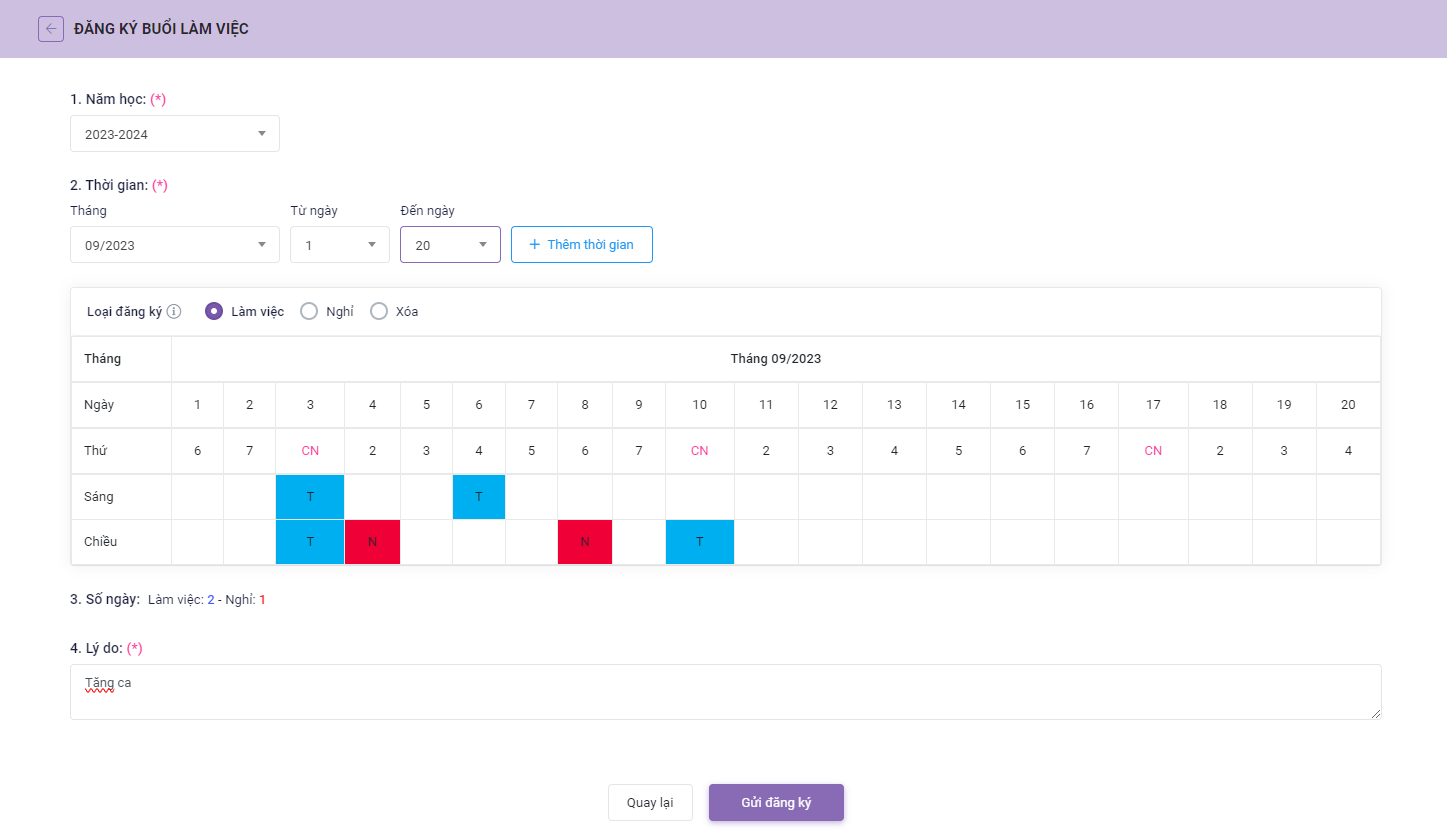
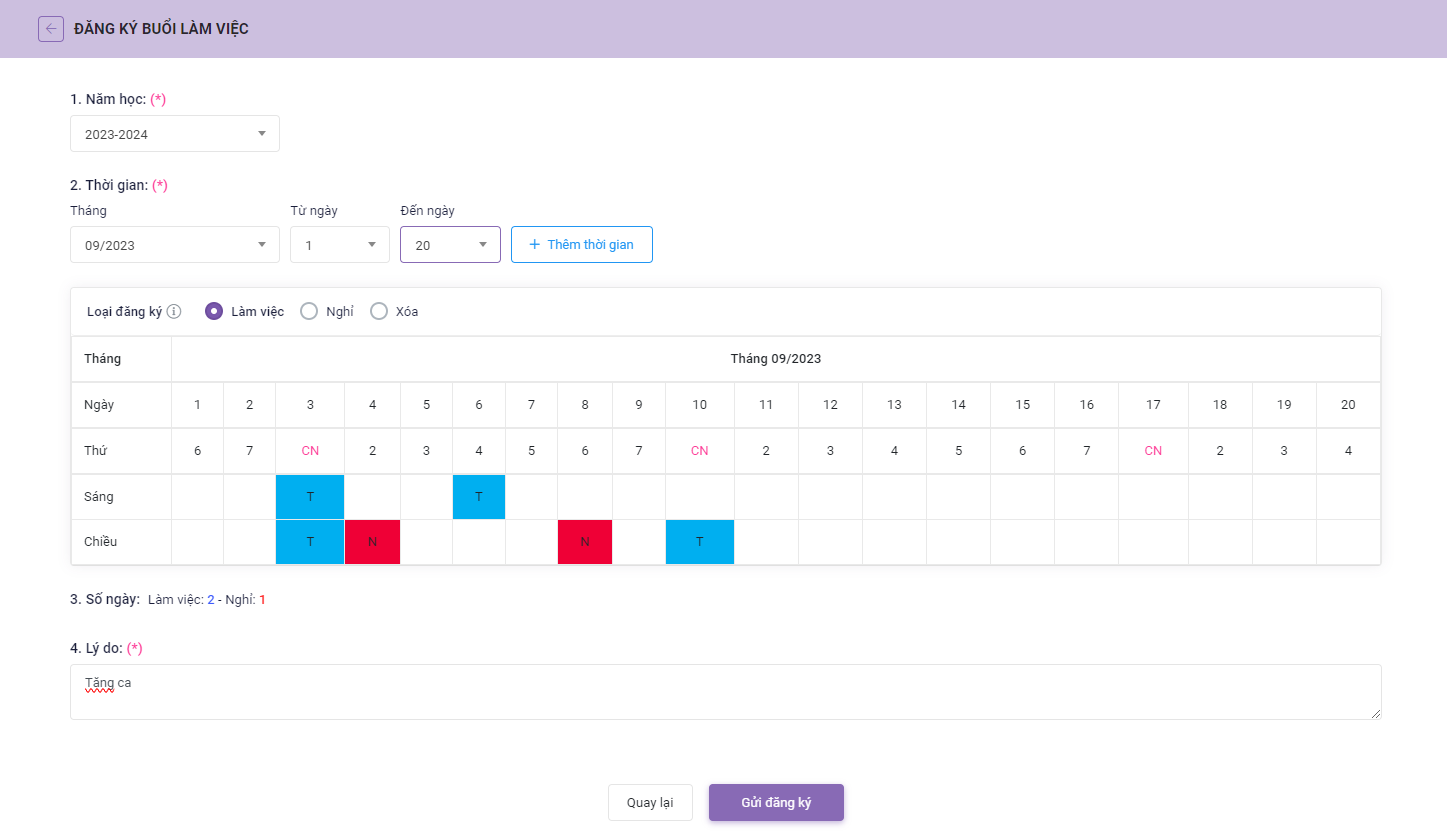
- Thầy/Cô điền đầy đủ thông tin và nhấn nút Gửi đăng ký
Mô tả chi tiết
-
- Những Thông tin có dấu (*) là bắt buộc
- Mỗi buổi "tích" ở loại đăng ký được làm rõ như sau:
-
- Làm việc: màu xanh (Ký hiệu: T) +0.5
- Nghỉ: màu đỏ (Ký hiệu: N) -0.5
-
- Phiếu đăng ký sẽ không bị giới hạn số lần.
- Số buổi đi làm phải lớn hơn (>) hoặc bằng (=) số buổi nghỉ.
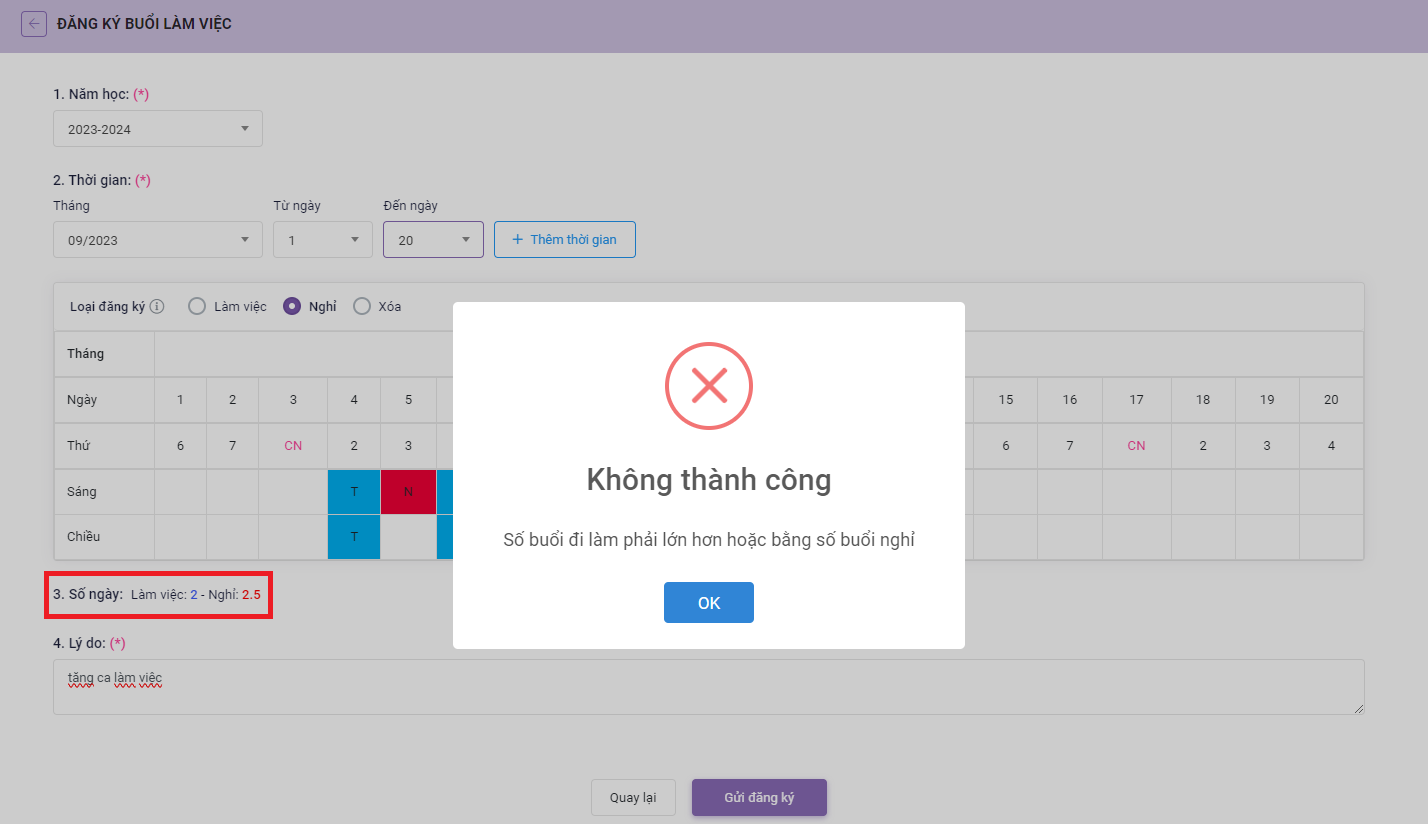
- Những Thông tin có dấu (*) là bắt buộc
-
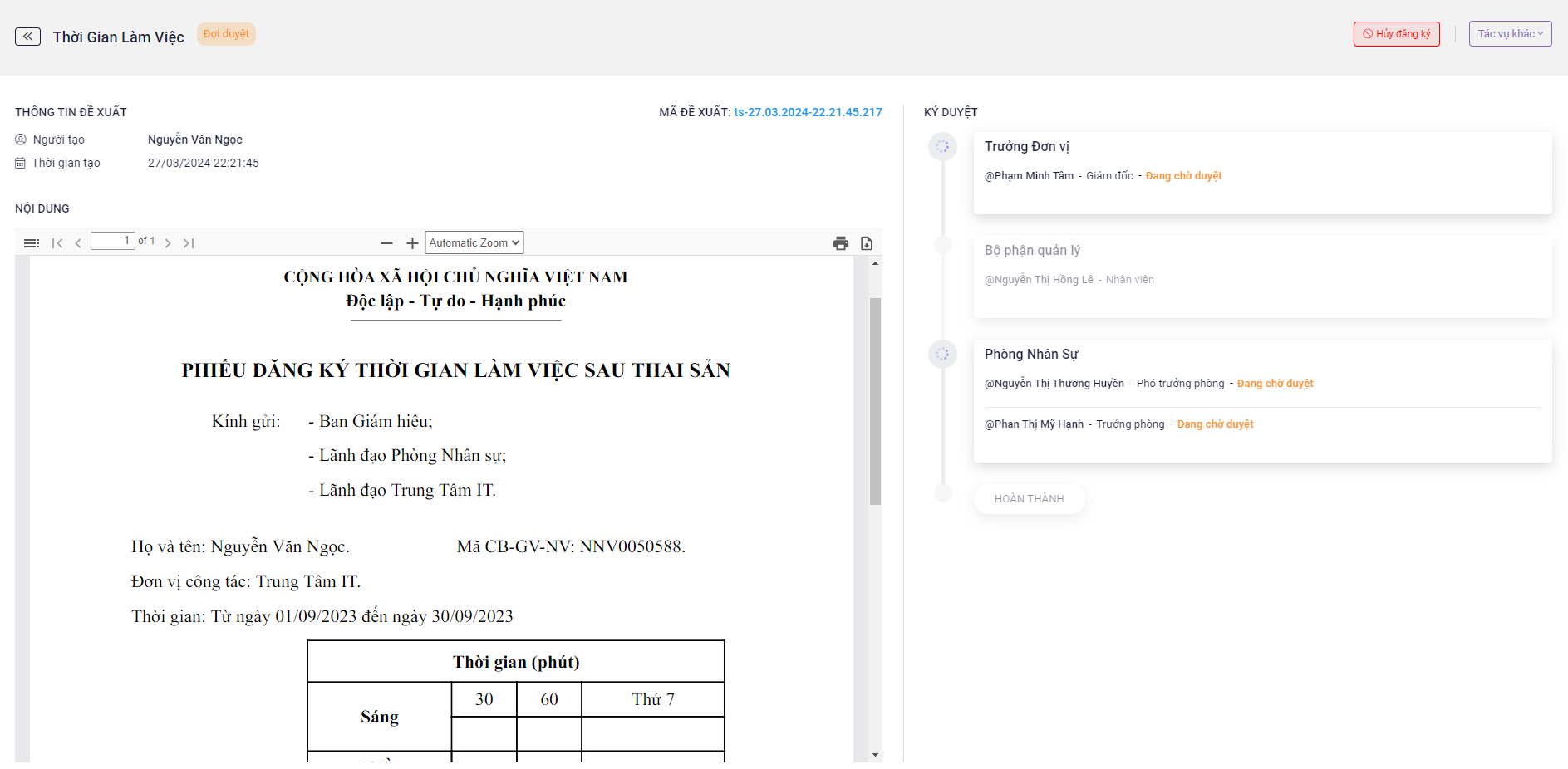
- Cuối cùng, Thầy/Cô sẽ được chuyển đến phiếu chi tiết có thông tin như sau
Đăng ký phiếu Hậu Sản
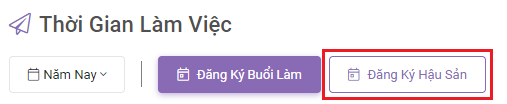
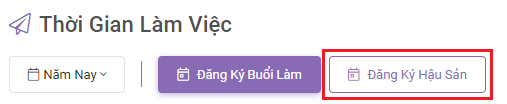
- Nhấn nút Đăng ký Hậu Sản
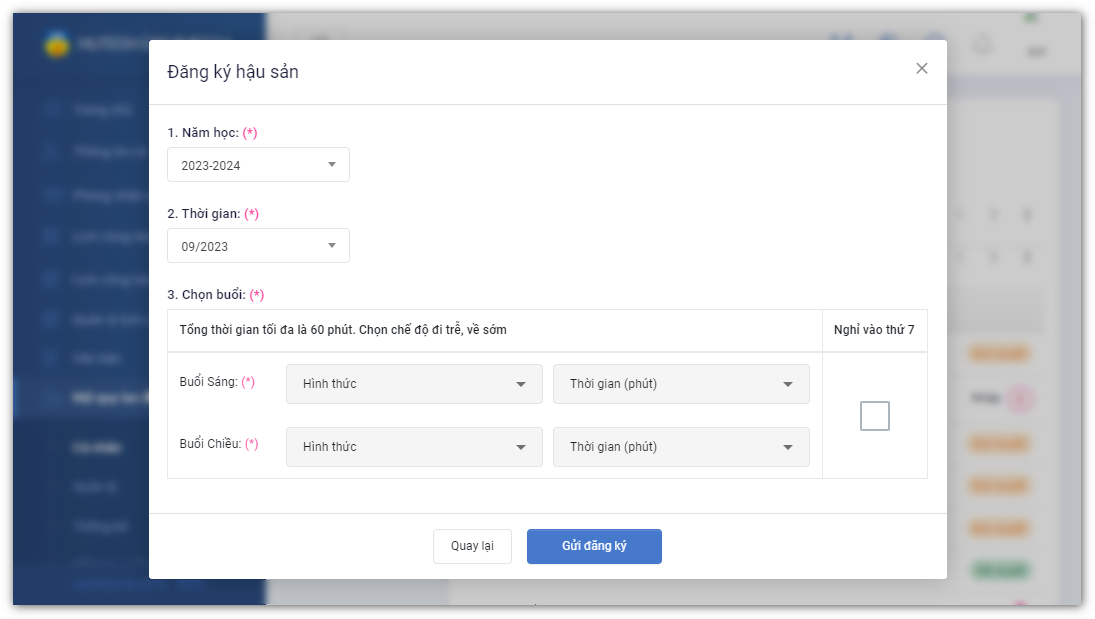
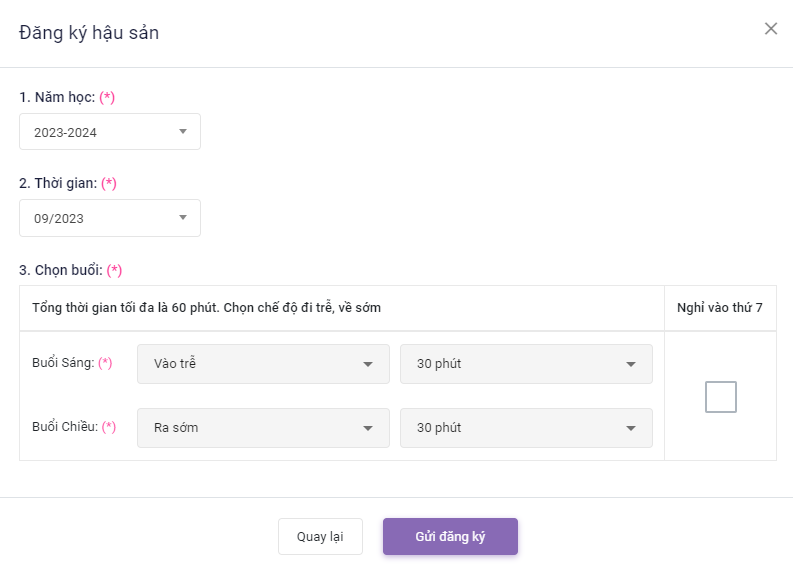
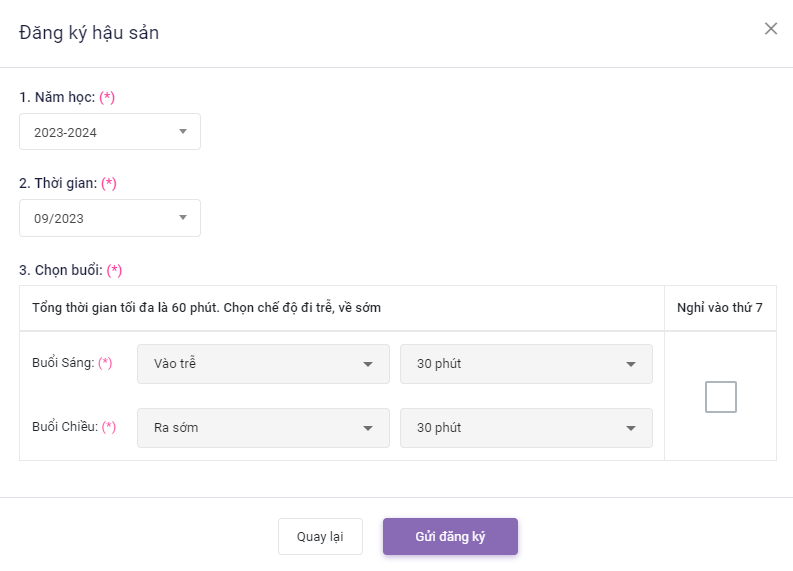
- Thầy/Cô điền đầy đủ thông tin và nhấn nút Gửi đăng ký
Mô tả chi tiết
-
- Những Thông tin có dấu (*) là bắt buộc
- Chỉ được phép nghỉ tối đa 60 phút/ ngày.
- Chọn buổi gồm 2 tùy chọn:
- Đi trễ, về sớm (bên trái): 30 phút, 60 phút.
- Nghỉ vào thứ 7 (bên phải): 60 phút
- Phiếu đăng ký sẽ không bị giới hạn số lần.
- Những Thông tin có dấu (*) là bắt buộc
-
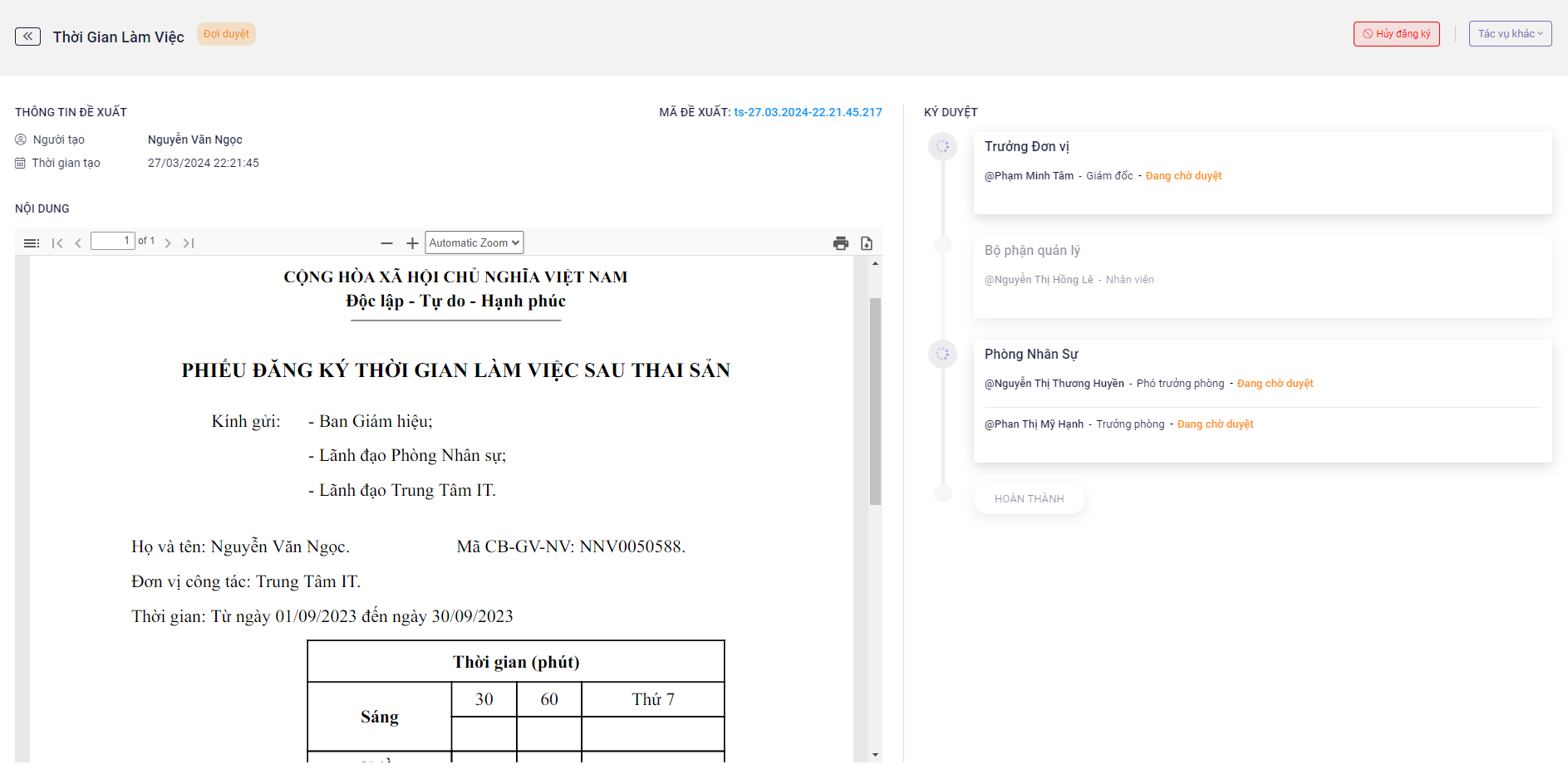
- Cuối cùng, Thầy/Cô sẽ được chuyển đến phiếu chi tiết có thông tin như sau
Hủy phiếu Đăng ký Buổi Làm/ Hậu Sản
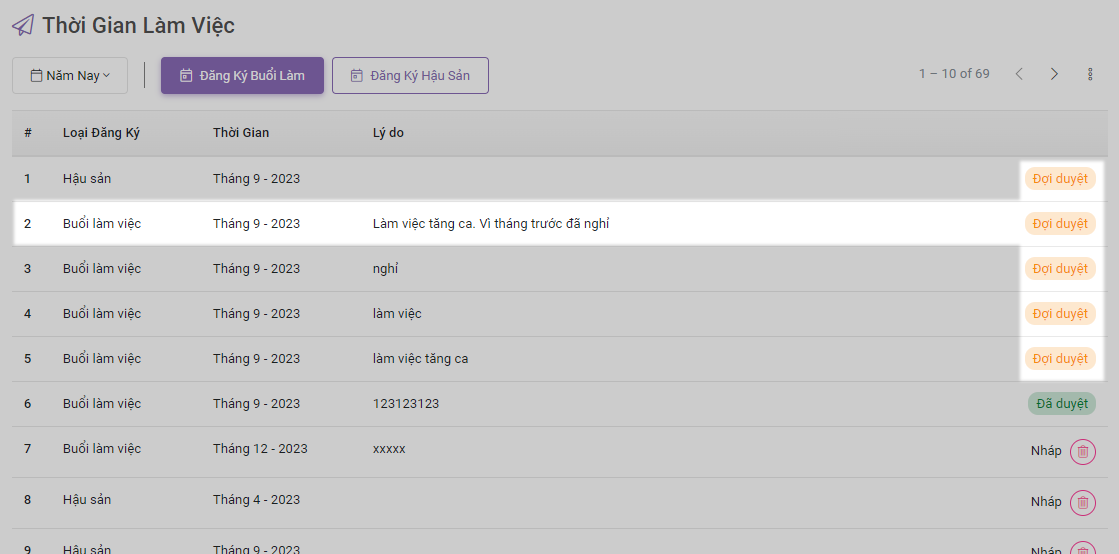
- Thầy/Cô chọn 1 trong những phiếu đang Đợi duyệt
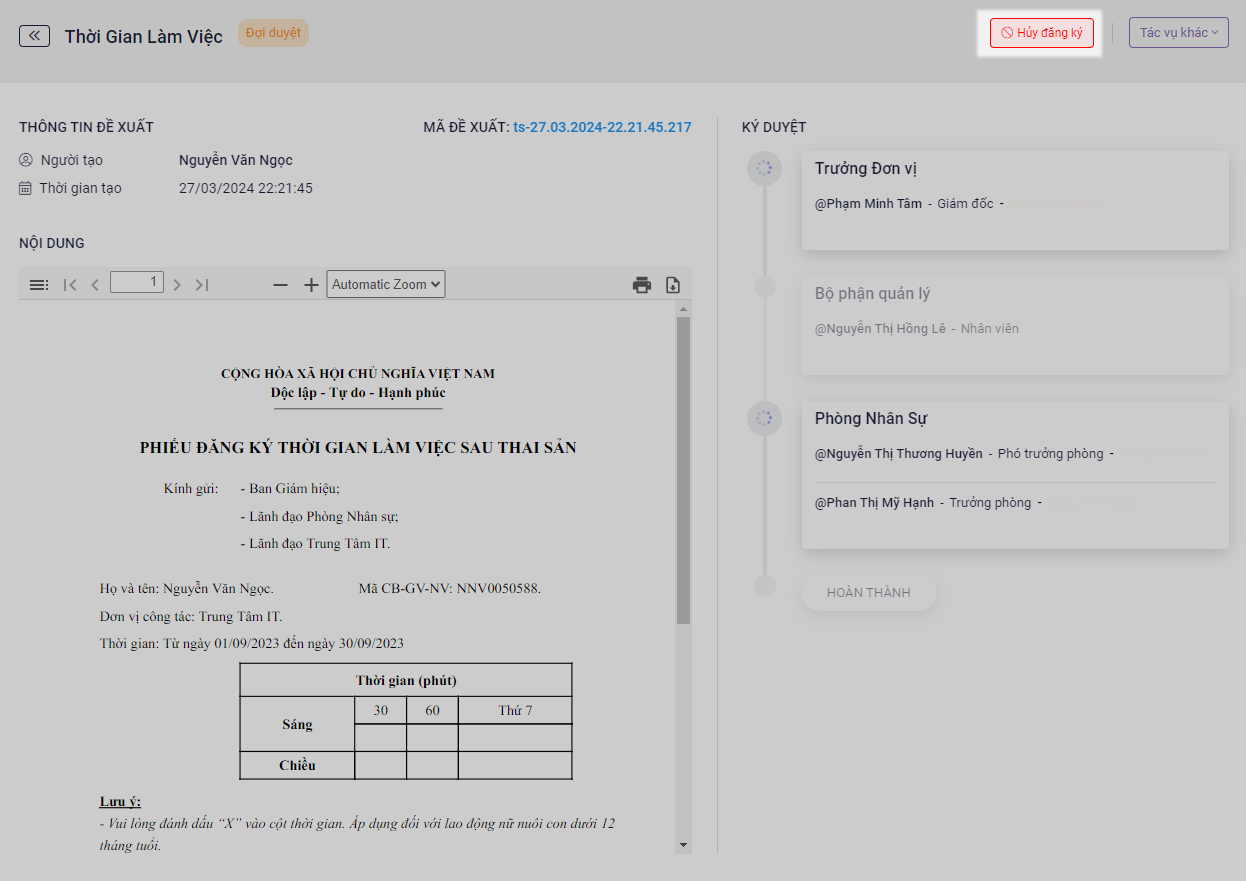
- Nhấn nút Hủy đăng ký
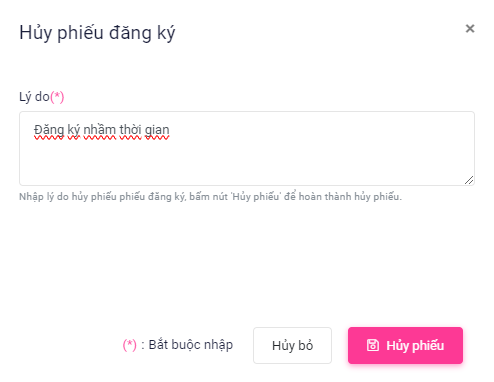
- Điền lý do hủy và Hủy phiếu
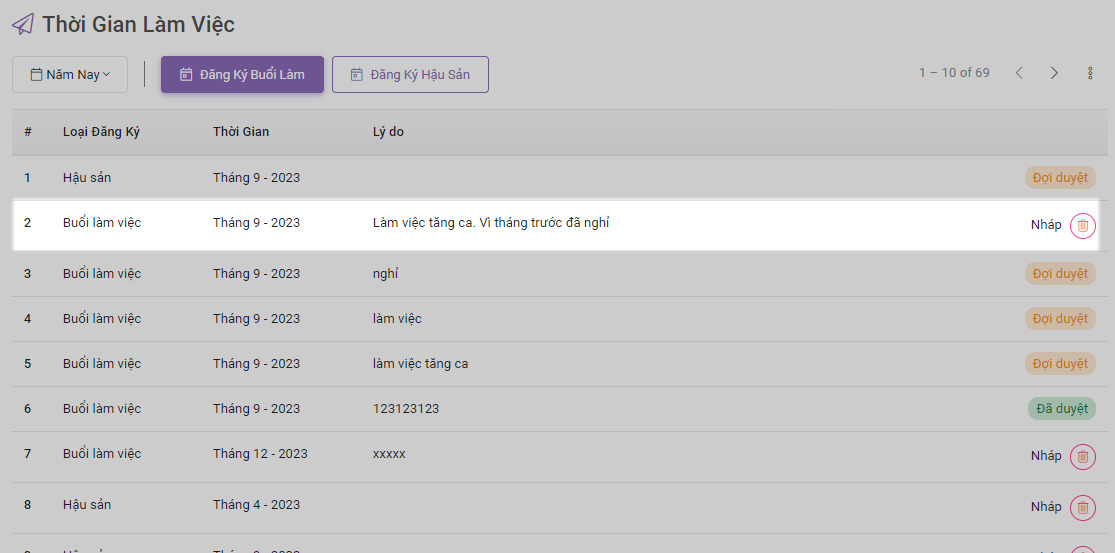
- Cuối cùng, Thầy/Cô sẽ thấy Nháp
Xem lại thông tin phiếu
- Thầy/Cô chọn 1 trong những phiếu không phải là trạng thái Nháp
- Thầy/Cô sẽ thấy được thông tin đã đăng ký