Đăng ký học tập - công tác
Học tập - Công tác
Lưu ý: ...
Tạo phiếu đăng ký
Quy trình tạo phiếu
Xem quy trình duyệt phiếu
-
Đến giao diện Nghỉ Phép
- Vào menu Nội quy lao động, chọn Cá nhân > Nghỉ Phép.
-
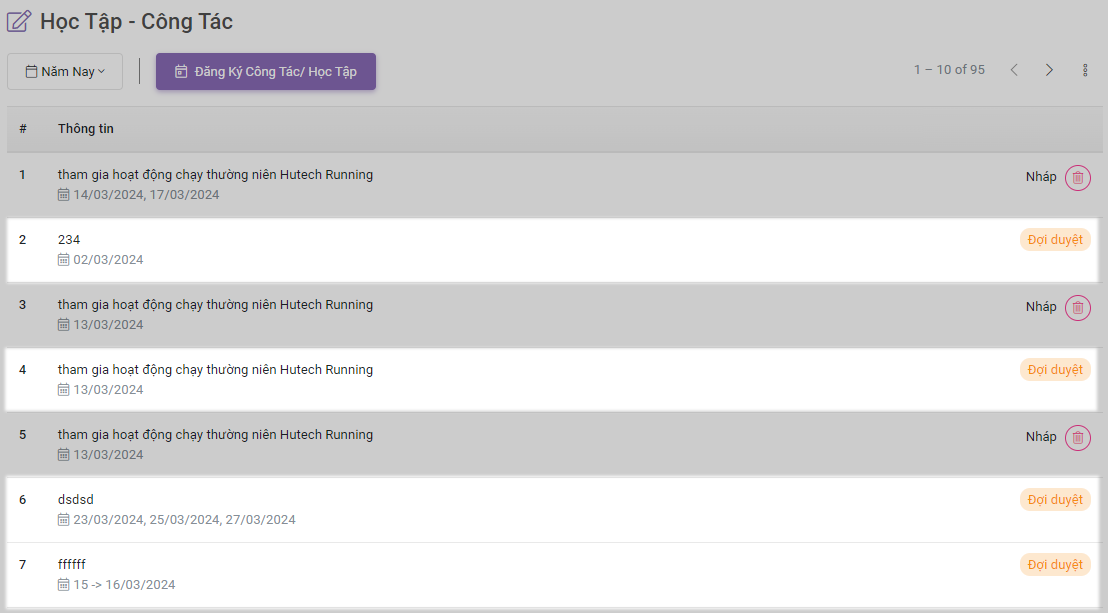
Chọn phiếu
- Chọn 1 trong các loại phiếu không thuộc tình trạng Nháp.
- Chọn 1 trong các loại phiếu không thuộc tình trạng Nháp.
-
Kết thúc
-
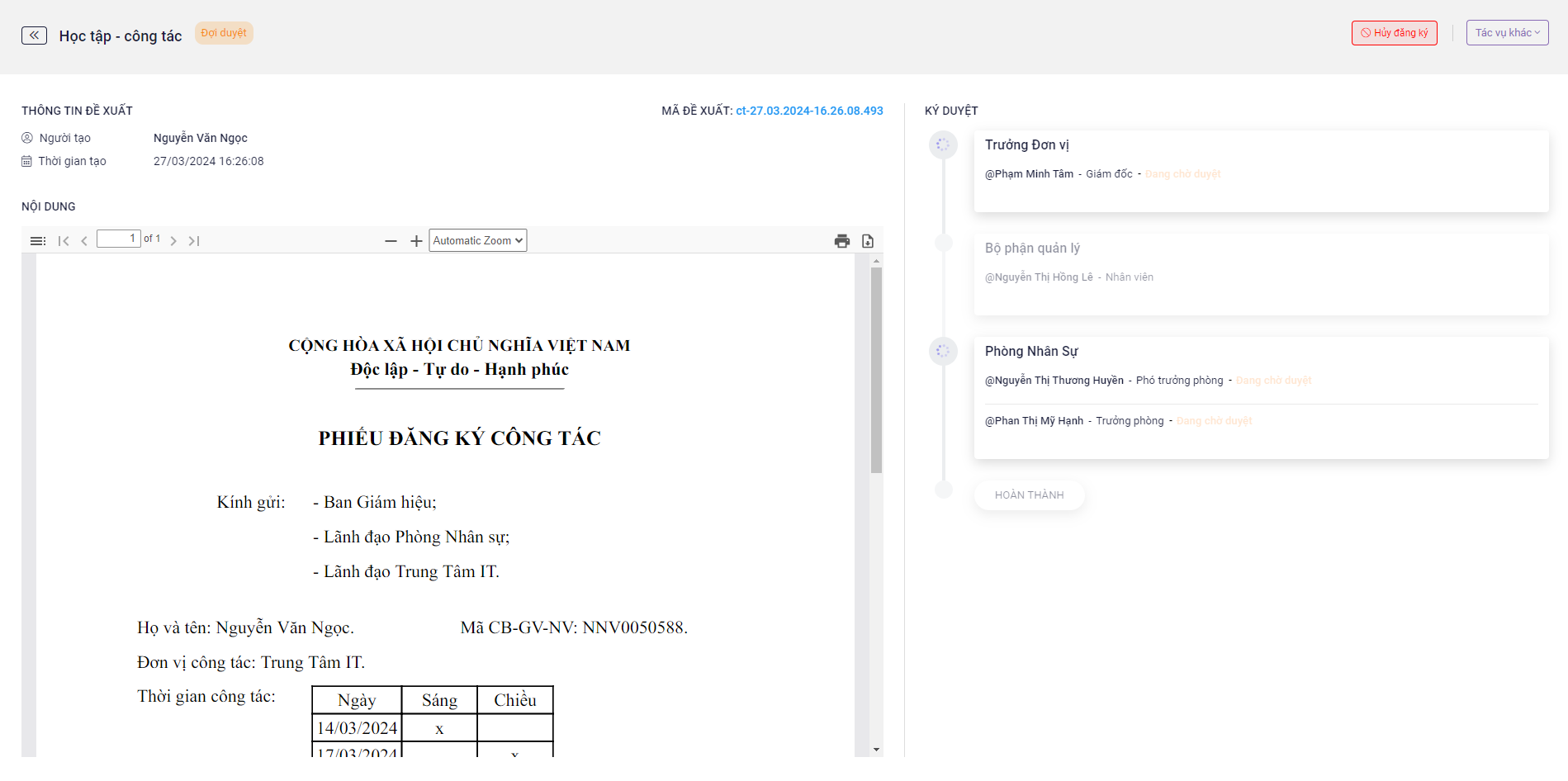
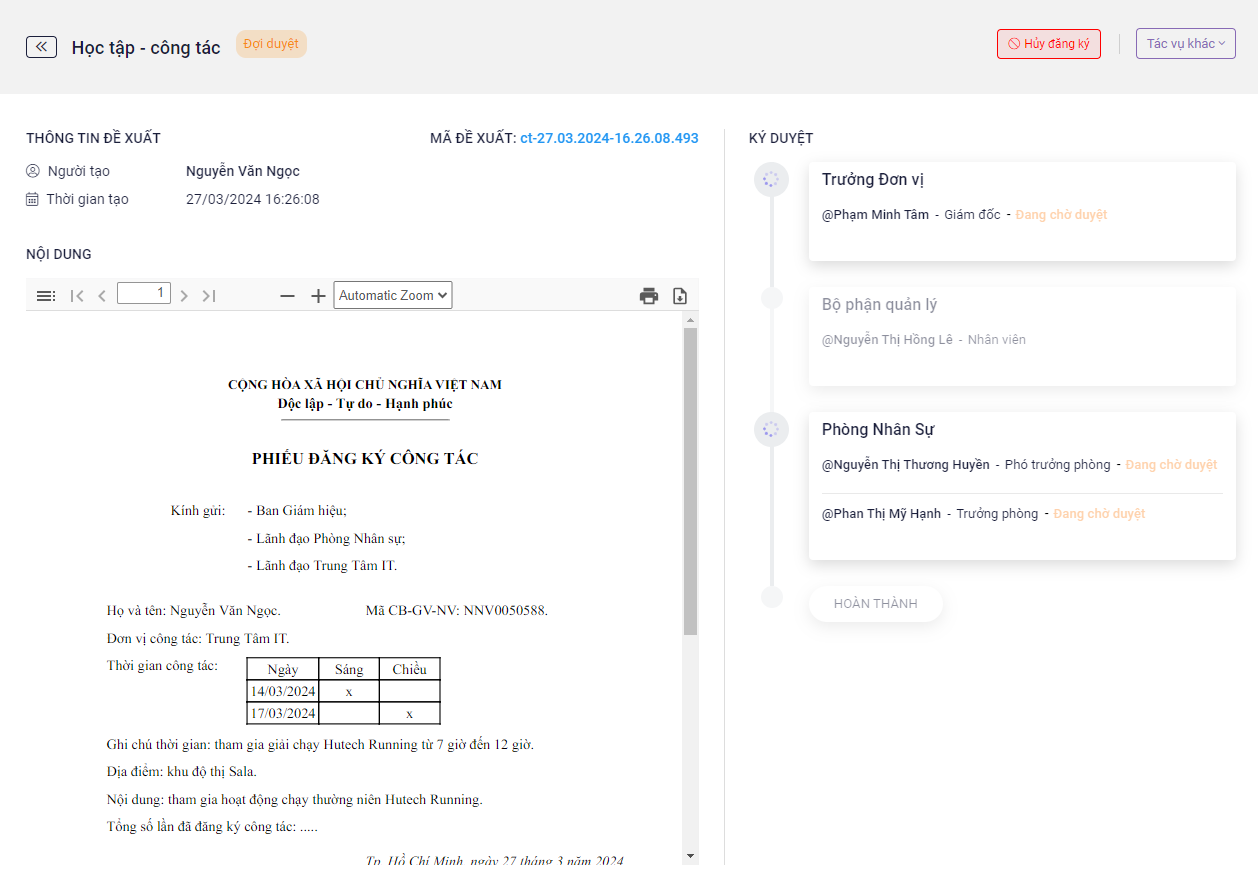
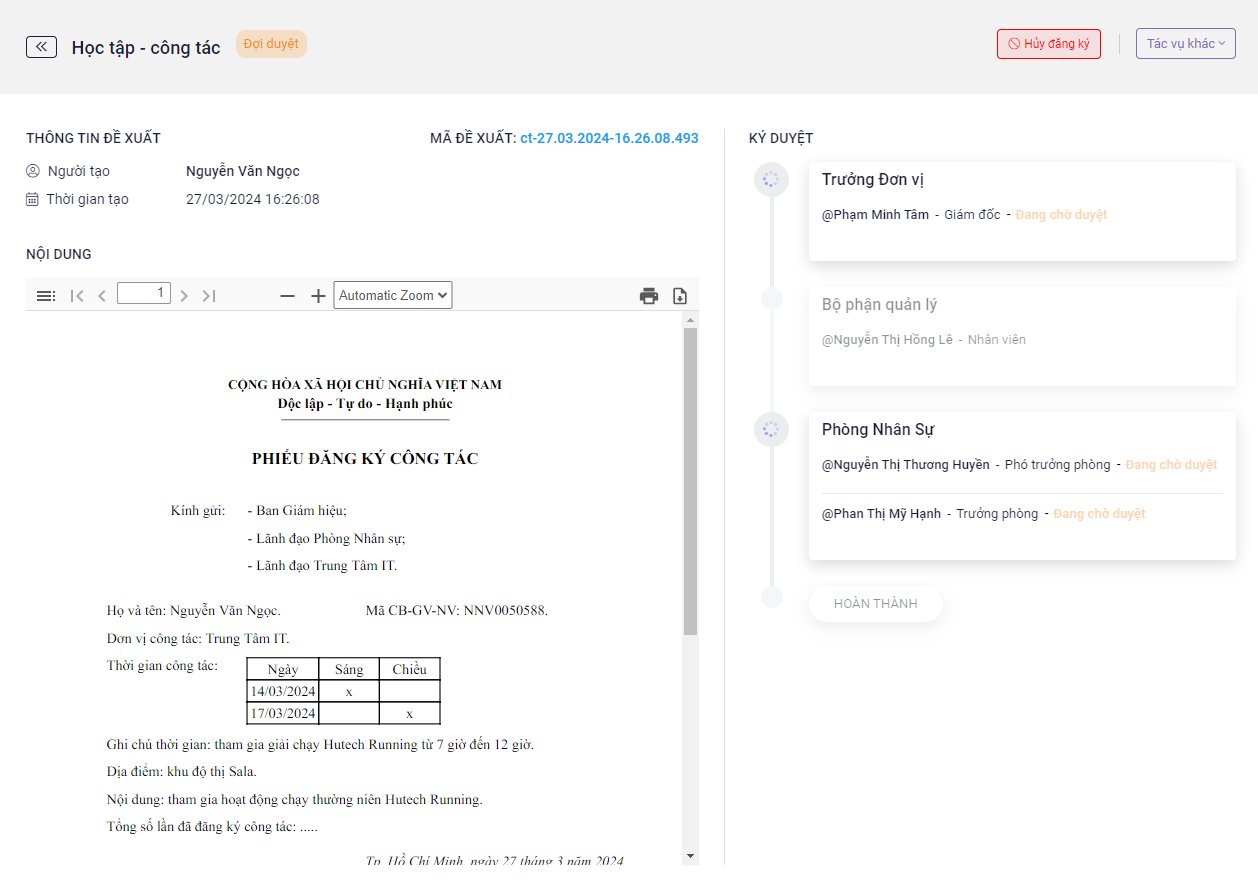
Phiếu sẽ hiển thị lên trên màn hình và có thông tin như sau:
- (1): Thông tin phiếu đăng ký.
-
(2): Quy trình duyệt phiếu.
-
Hủy phiếu đăng ký
-
Đến giao diện Nghỉ Phép
- Vào menu Nội quy lao động, chọn Cá nhân > Nghỉ Phép.
-
Chọn phiếu
- Chọn 1 trong các loại phiếu không thuộc tình trạng Nháp.
- Chọn 1 trong các loại phiếu không thuộc tình trạng Nháp.
-
Hủy phiếu
-
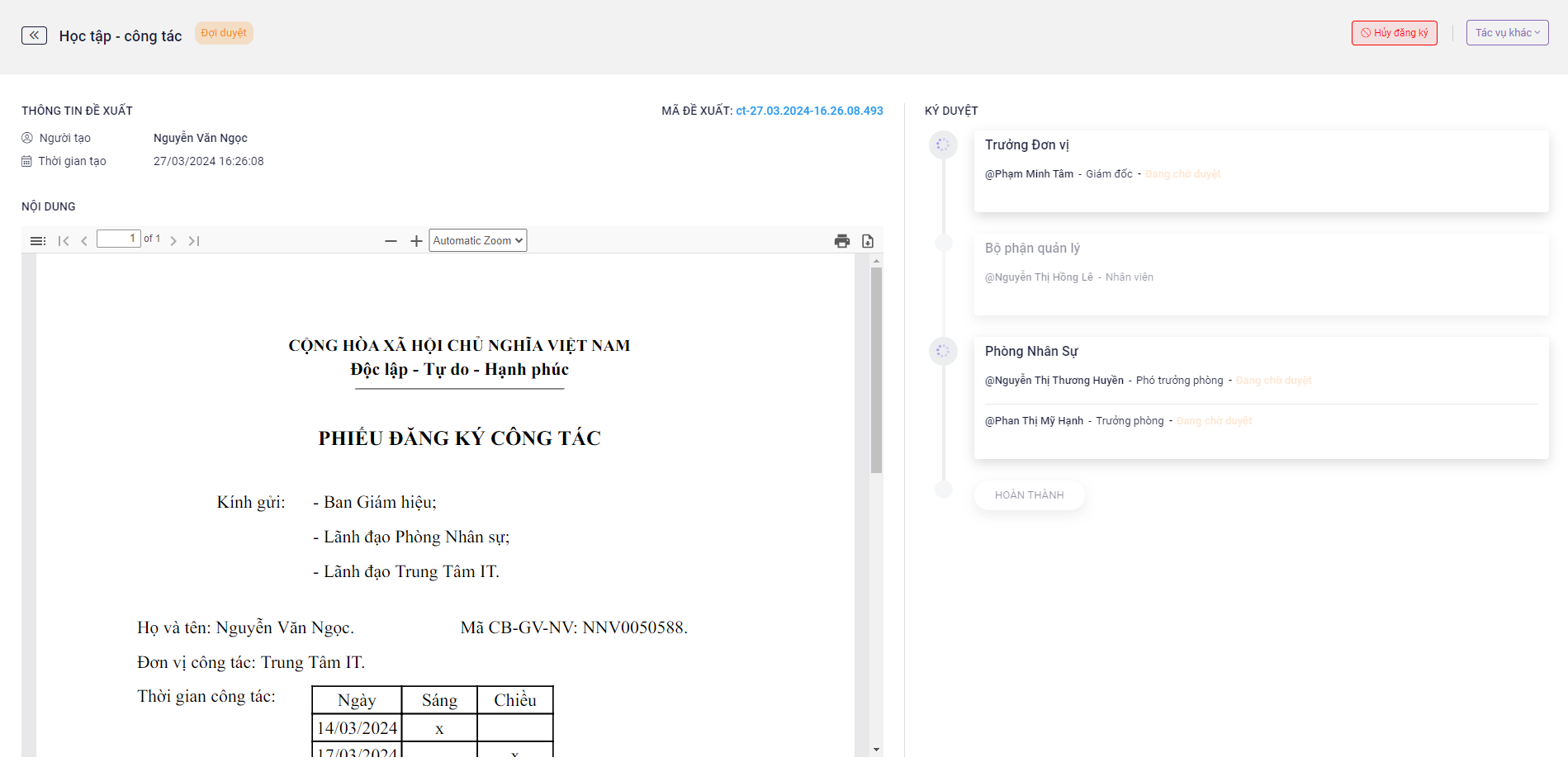
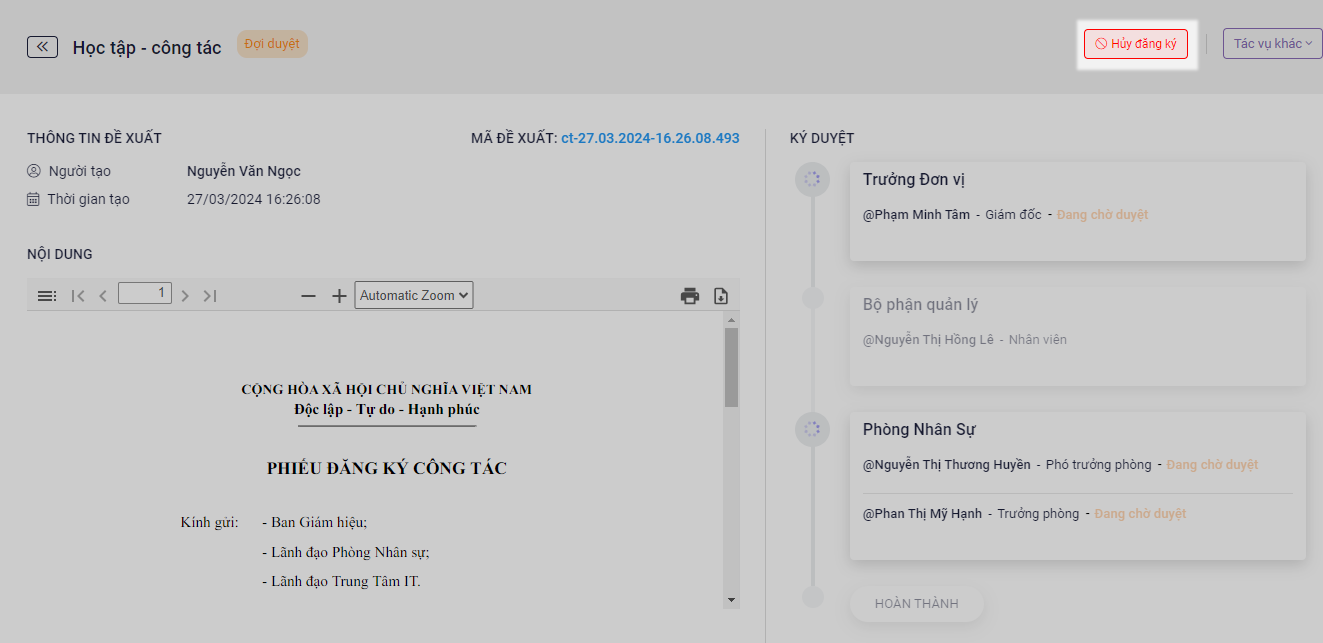
Phiếu sẽ hiển thị lên trên màn hình và có thông tin như sau:
- (1): Thông tin phiếu đăng ký.
-
(2): Quy trình duyệt phiếu.
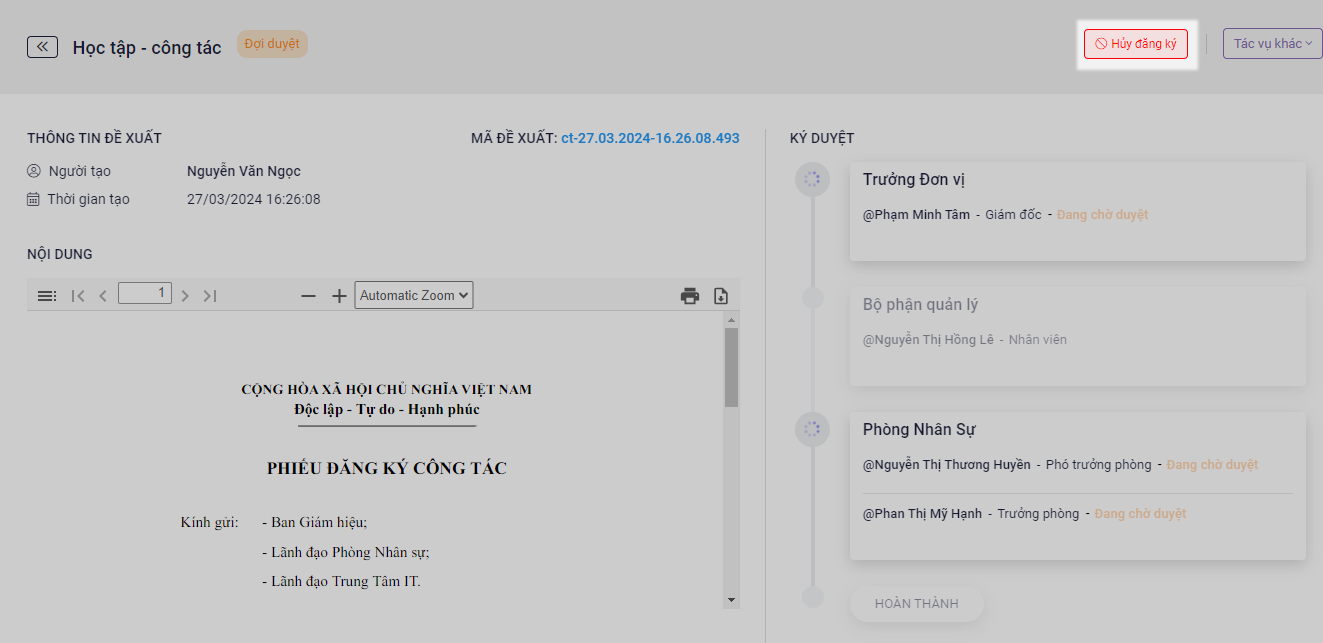
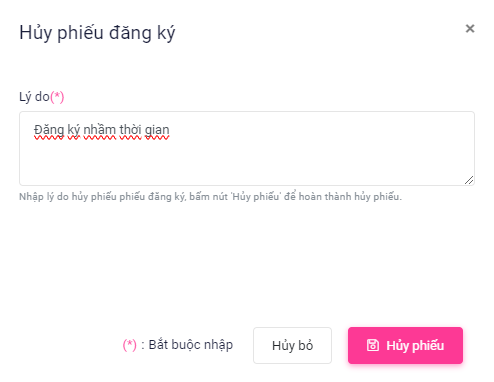
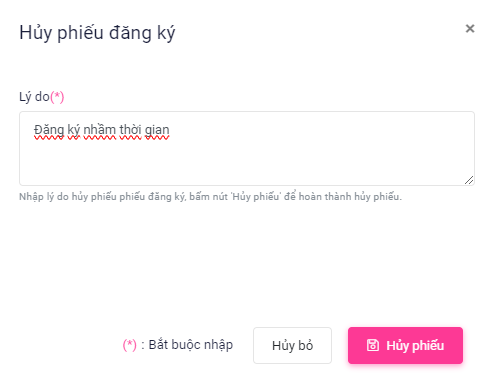
- Nhấn Hủy đăng ký > Điền nội dung với lý do cụ thể Tại sao lại hủy?
-
Lưu ý: Những thông tin có dấu (*) là bắt buộc.
-
Nhấn Hủy phiếu > Đồng ý
-
-
-
Kết thúc
-
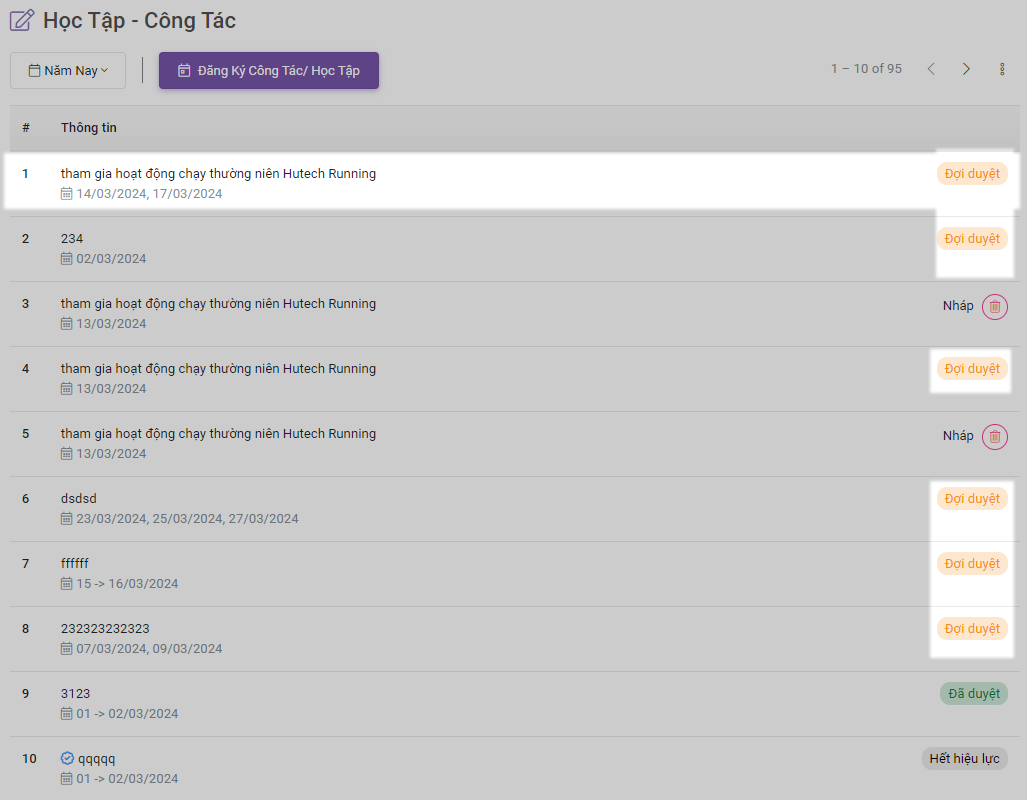
Ra ngoài danh sách, ta sẽ thấy phiếu đăng ký mà Thầy/Cô vừa đã hủy
-
Xóa phiếu
-
Đến giao diện Nghỉ Phép
- Vào menu Nội quy lao động, chọn Cá nhân > Nghỉ Phép.
-
Chọn phiếu & Xóa
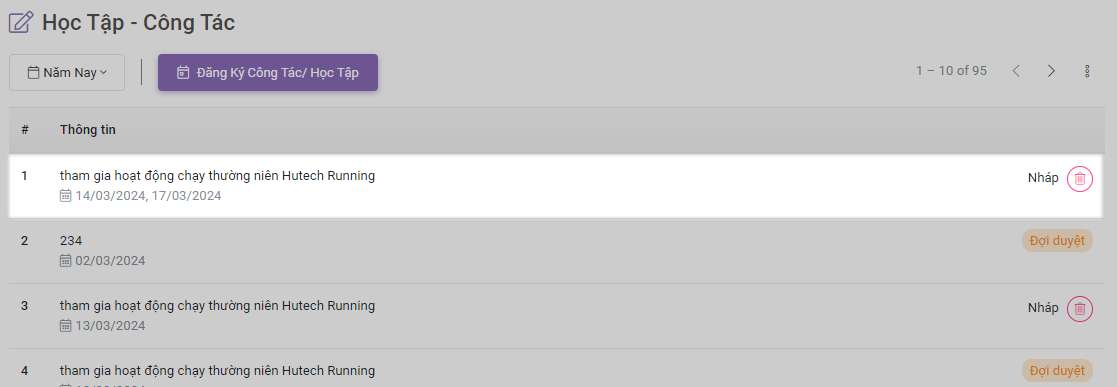
- Chọn 1 trong các loại phiếu thuộc tình trạng Nháp.
-
Nhấn Đồng ý để xóa phiếu
- Chọn 1 trong các loại phiếu thuộc tình trạng Nháp.
-
Kết thúc
-
Danh sách sẽ được tải lại
-
tình trạng đã hủy khi nào xảy ra? Có phải là được lãnh đạo duyệt rồi thì nhấn hủy sẽ bị "Đã hủy"???
------------------------------------NOTE---------------------------------------
Đăng ký phiếu
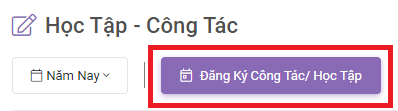
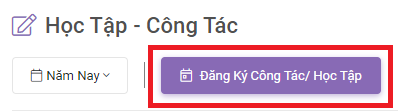
- Nhấn nút Đăng ký Công tác/ Học tập
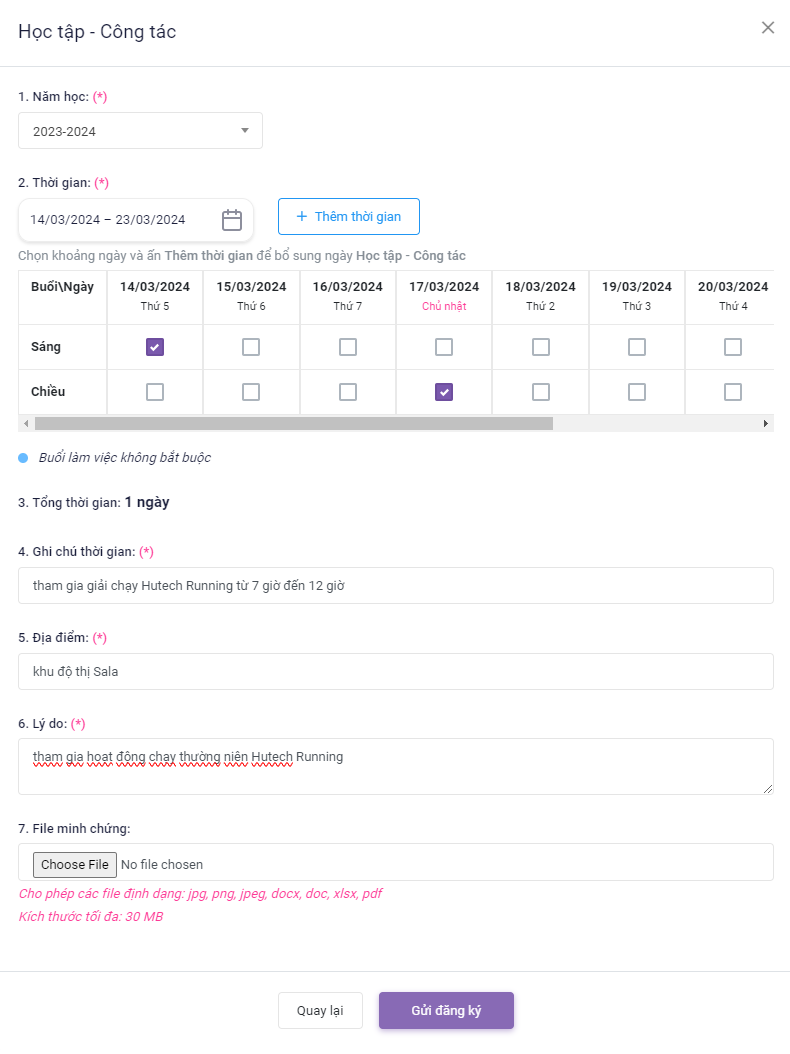
- Thầy/Cô điền đầy đủ thông tin và nhấn nút Gửi đăng ký
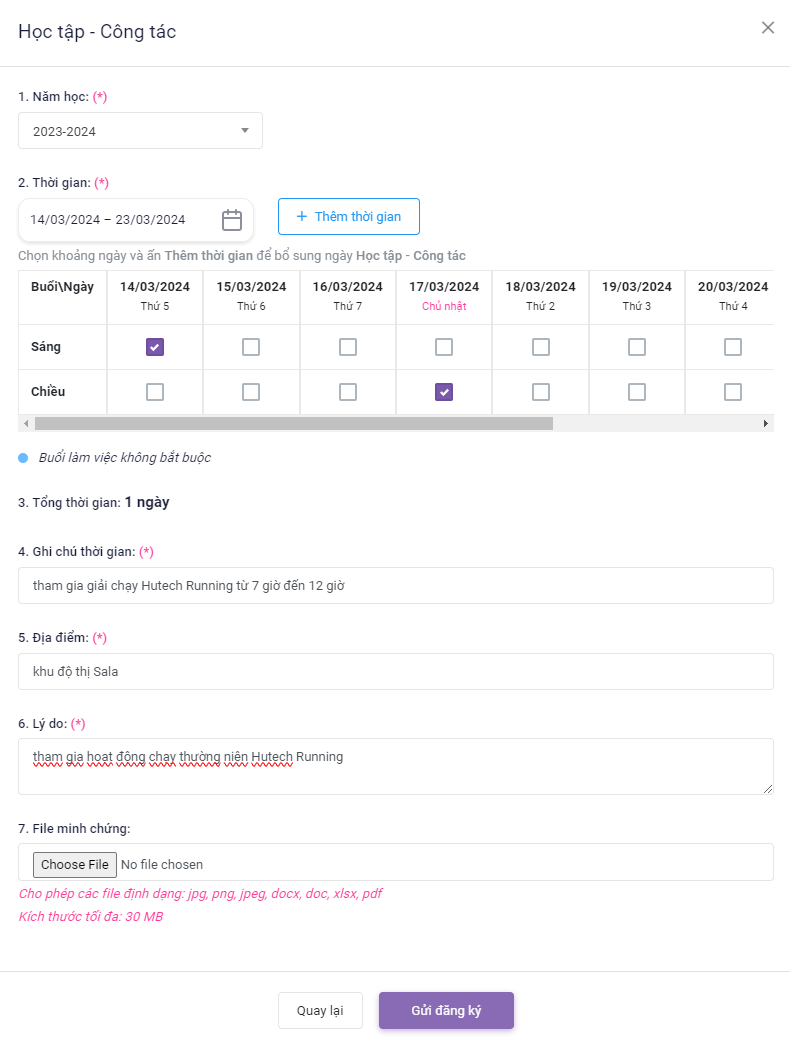
Mô tả chi tiết
-
- Những Thông tin có dấu (*) là bắt buộc
- Mỗi buổi "tích" vào sẽ là +0.5.
- Phiếu đăng ký sẽ không bị giới hạn số lần.
- Những Thông tin có dấu (*) là bắt buộc
-
- Cuối cùng, Thầy/Cô sẽ được chuyển đến phiếu chi tiết có thông tin như sau
Hủy phiếu
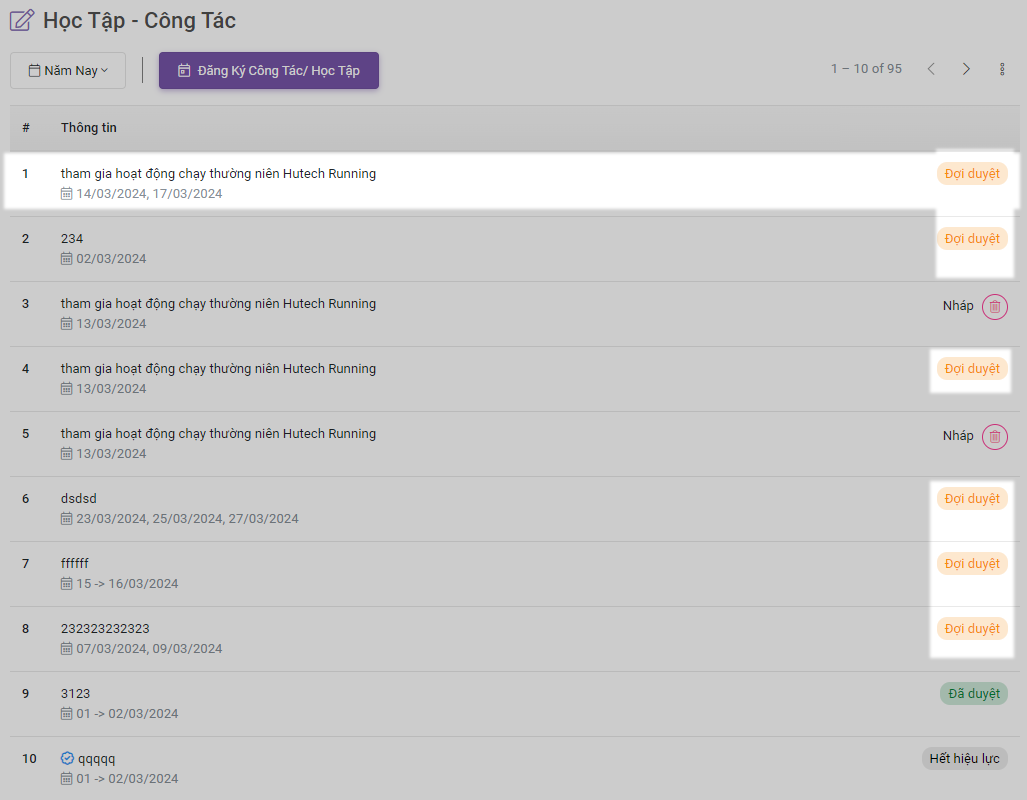
- Thầy/Cô chọn 1 trong những phiếu đang Đợi duyệt
- Nhấn nút Hủy đăng ký
- Điền lý do hủy và Hủy phiếu
- Cuối cùng, Thầy/Cô sẽ thấy Nháp
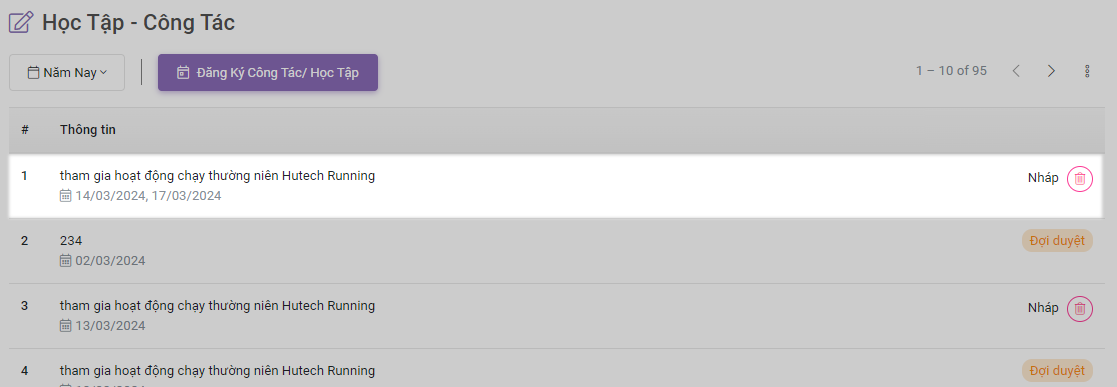
Xem lại thông tin phiếu
- Thầy/Cô chọn 1 trong những phiếu không phải là trạng thái Nháp
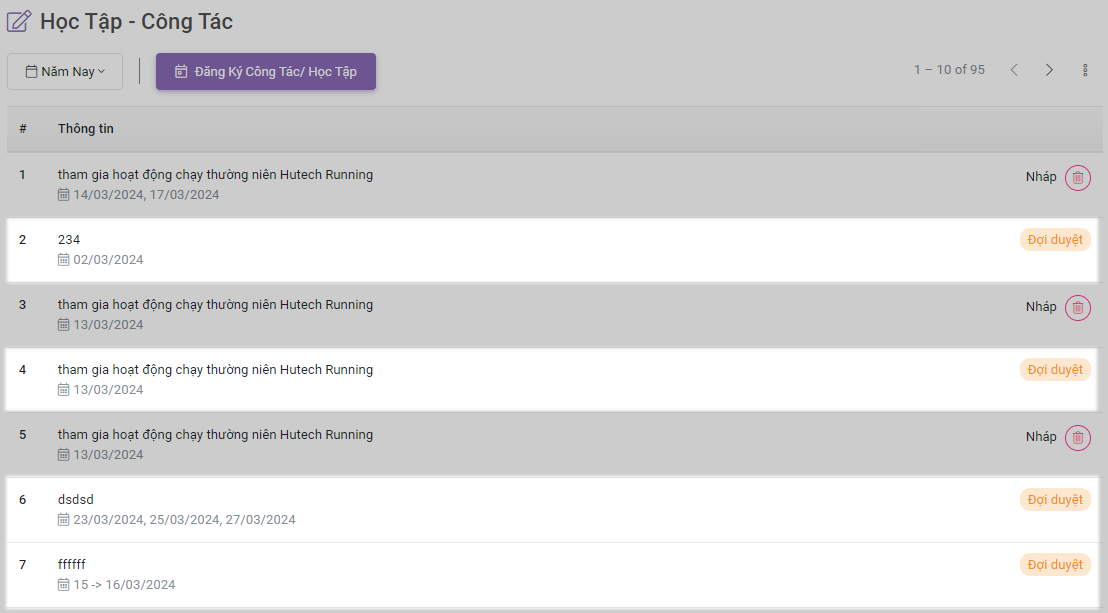
- Thầy/Cô sẽ thấy được thông tin đã đăng ký